Eenvoudig FedEx verzendlabels maken en printen met Sendcloud

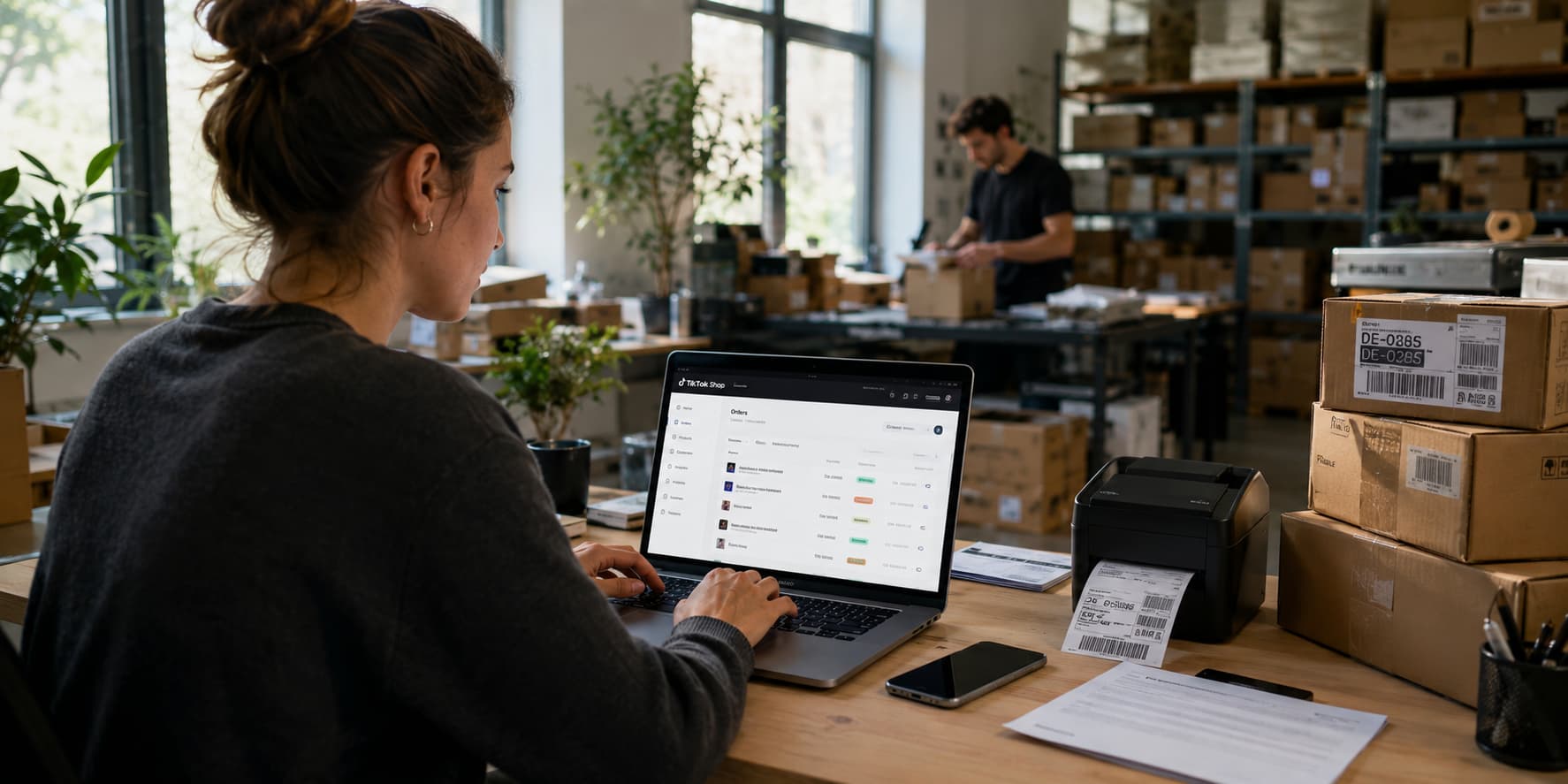
Creëer en print eenvoudig je FedEx verzendlabels met Sendcloud. Of je nu lokaal of internationaal verzendt, ons complete multi-carrier-platform integreert naadloos met FedEx en je e-commercesysteem. Bespaar tijd, verminder fouten en optimaliseer je verzendproces vandaag nog!
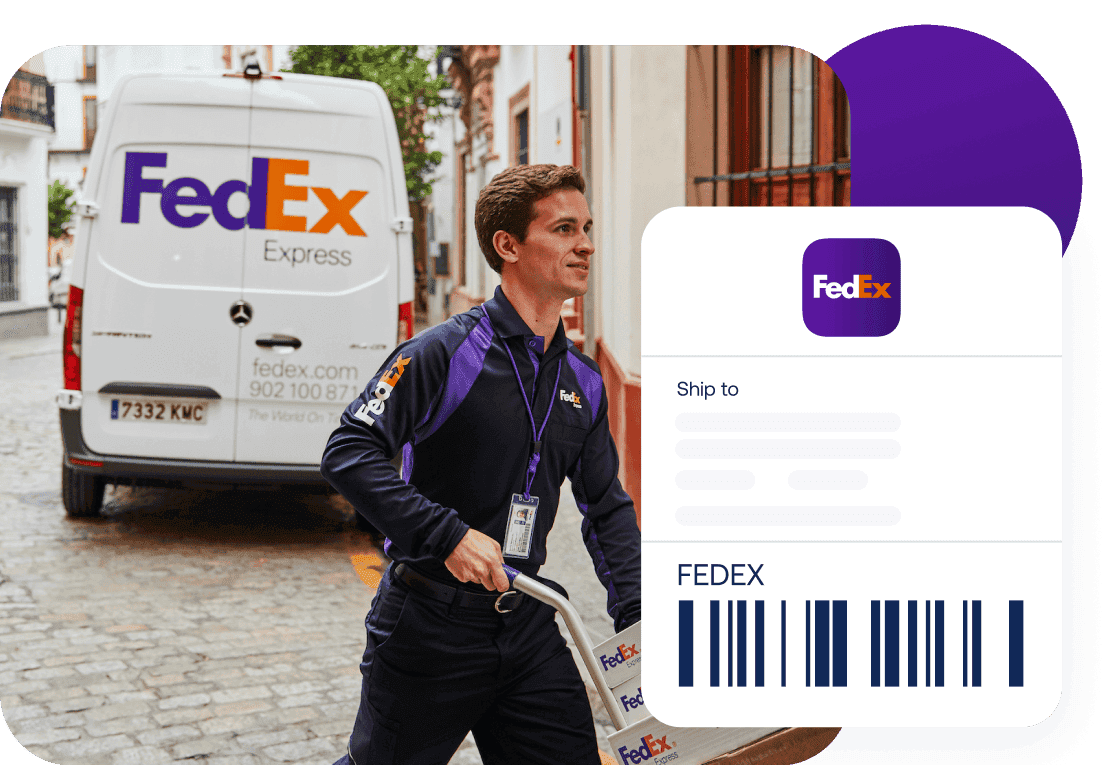
"Via Sendcloud hebben we verzendregels ingesteld waardoor op basis van gewicht, afmetingen en postcode automatisch het juiste verzendlabel wordt geprint."

Fitwinkel

Verbind je webshop eenvoudig met FedEx

Koppel je webshop en laat je orders automatisch importeren om snel FedEx-verzendlabels aan te maken. Sluit meerdere winkels aan op één account en beheer al je pakketten eenvoudig vanaf één plek. Gratis aanmelden
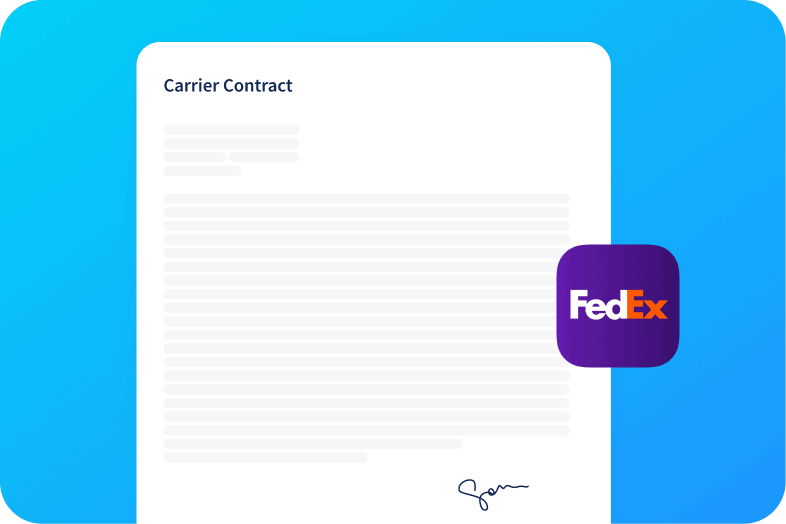
Verzend met onze vooraf onderhandelde tarieven of gebruik je eigen vervoerderscontract

Profiteer van onze scherpe verzendtarieven en kies uit verschillende verzendopties, van standaard tot expres, om aan al je verzendbehoeften te voldoen. Bekijk onze verzendtarieven

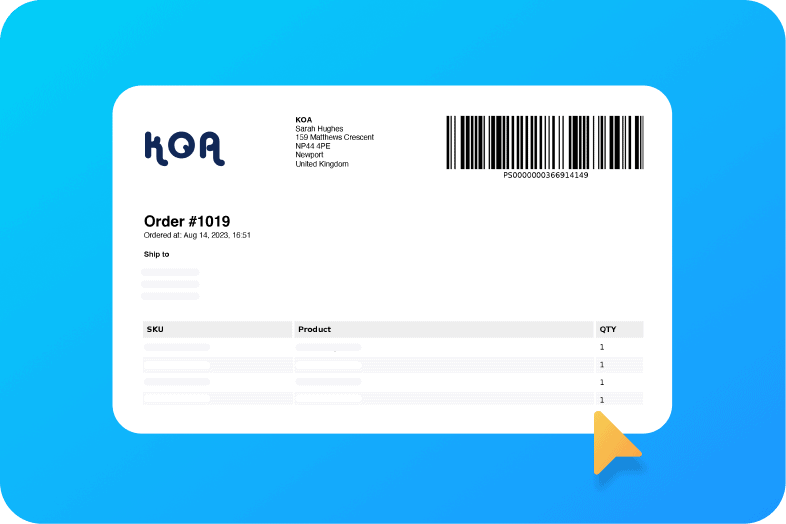
Personaliseer je verzendlabels

Maak je labels uniek door je eigen logo toe voegen. Versterk je merk en geef klanten een betere ervaring. Gratis aanmelden
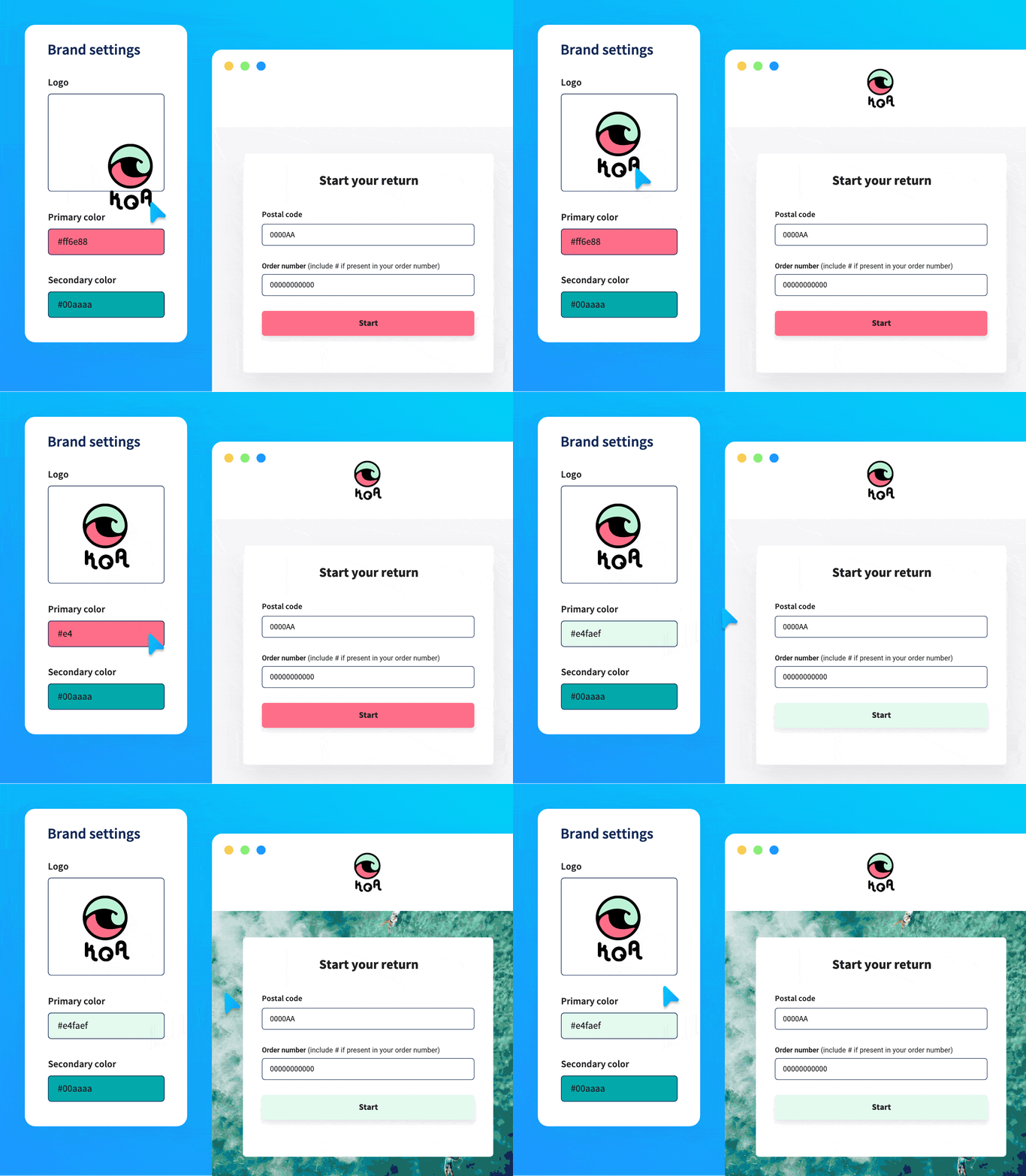
Zet retouren op de automatische piloot met het retourportaal

Laat klanten eenvoudig hun eigen retourlabels aanmaken via jouw retourportaal, volledig afgestemd op hun taal. Ontdek het retourportaal

Krijg een alles-in-één verzendoplossing

Beheer je volledige verzendproces, van het aanmaken van labels tot het volgen ervan, op één platform. Bespaar tijd en geld zonder van tool te hoeven wisselen.
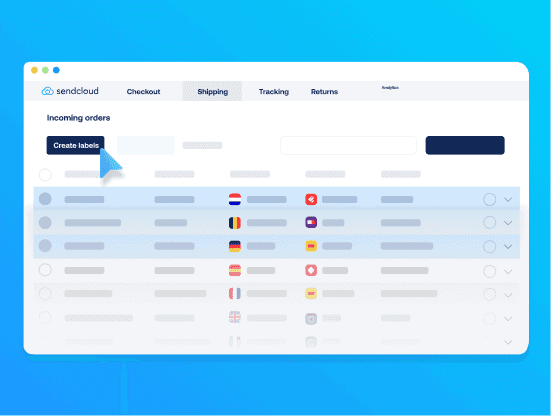
Automatiseer het aanmaken van labels

Maak je werk eenvoudiger door labels automatisch te laten genereren voor elke order. Minder handmatig gedoe, meer tijd besparen, en alles in één keer goed. Klaar met een paar klikken.
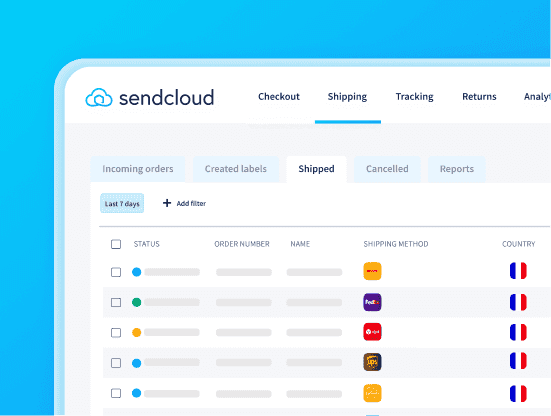
Volg al je zendingen op één plek

Onze  tool voor het traceren van pakketten biedt een uitgebreid overzicht van elk pakket dat je hebt verzonden. Blijf op de hoogte van updates en verminder WISMO vragen.

Wat onze klanten zeggen

FAQ's

Hoe maak ik FedEx verzendlabels aan in Sendcloud?

Om FedEx verzendlabels te maken in Sendcloud, koppel je je webshop en worden je orders automatisch geïmporteerd in het overzicht van inkomende bestellingen.

In de orderbewerking kun je een verzekering toevoegen of details zoals gewicht en verzendmethoden aanpassen. Enkele FedEx verzendopties die beschikbaar zijn via Sendcloud zijn FedEx International Connect Plus en FedEx International Economy. Voor zendingen naar landen buiten de EU moet je productinformatie (beschrijving, waarde, herkomst en HS-code) opgeven voor douanedocumentatie.

Zodra je orders klaar zijn, klik je op “Label maken”. Als je printer is geconfigureerd, worden de labels automatisch afgedrukt; anders worden ze gedownload als PDF.

Hoe kun je een FedEx verzendlabel annuleren in Sendcloud?

Selecteer de FedEx zendingen die je wilt annuleren in je “gecreëerde labels” overzicht. Selecteer “Annuleren” in het dropdown menu (naast “Label afdrukken”). Bevestig de annulering en het label wordt verplaatst naar het tabblad “Geannuleerde etiketten”.

Als je een label annuleert op dezelfde dag dat het is aangemaakt (voor 23:59), dan worden er geen kosten in rekening gebracht. Als je een label binnen 42 dagen annuleert, worden de kosten aangepast op je volgende factuur. Als de zending niet binnen die 42 dagen wordt geannuleerd, worden de kosten niet meer gecrediteerd. Als een geannuleerd label later door de vervoerder wordt gescand, wordt er bovendien €1 in rekening gebracht op je factuur onder “Omgekeerde annulering”.

Kan ik transparante tape gebruiken om mijn FedEx verzendlabels te bevestigen?

Ja, je kunt transparante tape gebruiken om je FedEx verzendlabels te bevestigen. Plak het label op een plat oppervlak van het te verzenden voorwerp en bedek het met transparante tape. Vermijd het gebruik van “vliegende labels” die met touw of metaal zijn vastgemaakt. Breek scherpe of uitstekende randen af met opgeplakte stukken golfkarton. Bescherm het oppervlak van het artikel indien nodig. Houd er rekening mee dat er extra administratiekosten in rekening kunnen worden gebracht.

Kijk voor meer tips en trucs over het kiezen van de beste verpakking voor je producten in het volgende Helpcenter-artikel.

Is het mogelijk om meerdere pakketten met hetzelfde FedEx verzendlabel te versturen?

Het is niet mogelijk om een verzendlabel voor meer dan één pakket te gebruiken. In de meeste gevallen zal FedEx een dubbel label detecteren en het laatst gescande pakket terugsturen naar de afzender. Als een dubbel label op de een of andere manier in het sorteersysteem terechtkomt, kan het pakket niet worden gevolgd omdat het trackingnummer al aan het eerste pakket is gekoppeld. Daarom is het sterk aanbevolen om een nieuw label te maken voor elk pakket dat je verzendt.

Hoe kan ik mijn FedEx verzendlabel in Sendcloud afdrukken?

Zodra je webshop geïntegreerd is met Sendcloud, worden al je orders van de afgelopen 30 dagen geïmporteerd in je Inkomende Order Overview. Om je FedEx verzendlabels aan te maken, selecteer je simpelweg de orders die je via FedEx wilt verzenden en klik je op “Labels aanmaken”.

Je labels worden gedownload in PDF-formaat of worden automatisch afgedrukt als je je labelprinter hebt ingesteld in je Sendcloud accountinstellingen. Bevestig de labels aan je pakketten en ze zijn klaar voor verzending.

FAQ's

Hoe maak ik FedEx verzendlabels aan in Sendcloud?

Om FedEx verzendlabels te maken in Sendcloud, koppel je je webshop en worden je orders automatisch geïmporteerd in het overzicht van inkomende bestellingen.

In de orderbewerking kun je een verzekering toevoegen of details zoals gewicht en verzendmethoden aanpassen. Enkele FedEx verzendopties die beschikbaar zijn via Sendcloud zijn FedEx International Connect Plus en FedEx International Economy. Voor zendingen naar landen buiten de EU moet je productinformatie (beschrijving, waarde, herkomst en HS-code) opgeven voor douanedocumentatie.

Zodra je orders klaar zijn, klik je op “Label maken”. Als je printer is geconfigureerd, worden de labels automatisch afgedrukt; anders worden ze gedownload als PDF.

Hoe kun je een FedEx verzendlabel annuleren in Sendcloud?

Selecteer de FedEx zendingen die je wilt annuleren in je “gecreëerde labels” overzicht. Selecteer “Annuleren” in het dropdown menu (naast “Label afdrukken”). Bevestig de annulering en het label wordt verplaatst naar het tabblad “Geannuleerde etiketten”.

Als je een label annuleert op dezelfde dag dat het is aangemaakt (voor 23:59), dan worden er geen kosten in rekening gebracht. Als je een label binnen 42 dagen annuleert, worden de kosten aangepast op je volgende factuur. Als de zending niet binnen die 42 dagen wordt geannuleerd, worden de kosten niet meer gecrediteerd. Als een geannuleerd label later door de vervoerder wordt gescand, wordt er bovendien €1 in rekening gebracht op je factuur onder “Omgekeerde annulering”.

Kan ik transparante tape gebruiken om mijn FedEx verzendlabels te bevestigen?

Ja, je kunt transparante tape gebruiken om je FedEx verzendlabels te bevestigen. Plak het label op een plat oppervlak van het te verzenden voorwerp en bedek het met transparante tape. Vermijd het gebruik van “vliegende labels” die met touw of metaal zijn vastgemaakt. Breek scherpe of uitstekende randen af met opgeplakte stukken golfkarton. Bescherm het oppervlak van het artikel indien nodig. Houd er rekening mee dat er extra administratiekosten in rekening kunnen worden gebracht.

Kijk voor meer tips en trucs over het kiezen van de beste verpakking voor je producten in het volgende Helpcenter-artikel.

Is het mogelijk om meerdere pakketten met hetzelfde FedEx verzendlabel te versturen?

Het is niet mogelijk om een verzendlabel voor meer dan één pakket te gebruiken. In de meeste gevallen zal FedEx een dubbel label detecteren en het laatst gescande pakket terugsturen naar de afzender. Als een dubbel label op de een of andere manier in het sorteersysteem terechtkomt, kan het pakket niet worden gevolgd omdat het trackingnummer al aan het eerste pakket is gekoppeld. Daarom is het sterk aanbevolen om een nieuw label te maken voor elk pakket dat je verzendt.

Hoe kan ik mijn FedEx verzendlabel in Sendcloud afdrukken?

Zodra je webshop geïntegreerd is met Sendcloud, worden al je orders van de afgelopen 30 dagen geïmporteerd in je Inkomende Order Overview. Om je FedEx verzendlabels aan te maken, selecteer je simpelweg de orders die je via FedEx wilt verzenden en klik je op “Labels aanmaken”.

Je labels worden gedownload in PDF-formaat of worden automatisch afgedrukt als je je labelprinter hebt ingesteld in je Sendcloud accountinstellingen. Bevestig de labels aan je pakketten en ze zijn klaar voor verzending.

FAQ's

Hoe maak ik FedEx verzendlabels aan in Sendcloud?

Om FedEx verzendlabels te maken in Sendcloud, koppel je je webshop en worden je orders automatisch geïmporteerd in het overzicht van inkomende bestellingen.

In de orderbewerking kun je een verzekering toevoegen of details zoals gewicht en verzendmethoden aanpassen. Enkele FedEx verzendopties die beschikbaar zijn via Sendcloud zijn FedEx International Connect Plus en FedEx International Economy. Voor zendingen naar landen buiten de EU moet je productinformatie (beschrijving, waarde, herkomst en HS-code) opgeven voor douanedocumentatie.

Zodra je orders klaar zijn, klik je op “Label maken”. Als je printer is geconfigureerd, worden de labels automatisch afgedrukt; anders worden ze gedownload als PDF.

Hoe kun je een FedEx verzendlabel annuleren in Sendcloud?

Selecteer de FedEx zendingen die je wilt annuleren in je “gecreëerde labels” overzicht. Selecteer “Annuleren” in het dropdown menu (naast “Label afdrukken”). Bevestig de annulering en het label wordt verplaatst naar het tabblad “Geannuleerde etiketten”.

Als je een label annuleert op dezelfde dag dat het is aangemaakt (voor 23:59), dan worden er geen kosten in rekening gebracht. Als je een label binnen 42 dagen annuleert, worden de kosten aangepast op je volgende factuur. Als de zending niet binnen die 42 dagen wordt geannuleerd, worden de kosten niet meer gecrediteerd. Als een geannuleerd label later door de vervoerder wordt gescand, wordt er bovendien €1 in rekening gebracht op je factuur onder “Omgekeerde annulering”.

Kan ik transparante tape gebruiken om mijn FedEx verzendlabels te bevestigen?

Ja, je kunt transparante tape gebruiken om je FedEx verzendlabels te bevestigen. Plak het label op een plat oppervlak van het te verzenden voorwerp en bedek het met transparante tape. Vermijd het gebruik van “vliegende labels” die met touw of metaal zijn vastgemaakt. Breek scherpe of uitstekende randen af met opgeplakte stukken golfkarton. Bescherm het oppervlak van het artikel indien nodig. Houd er rekening mee dat er extra administratiekosten in rekening kunnen worden gebracht.

Kijk voor meer tips en trucs over het kiezen van de beste verpakking voor je producten in het volgende Helpcenter-artikel.

Is het mogelijk om meerdere pakketten met hetzelfde FedEx verzendlabel te versturen?

Het is niet mogelijk om een verzendlabel voor meer dan één pakket te gebruiken. In de meeste gevallen zal FedEx een dubbel label detecteren en het laatst gescande pakket terugsturen naar de afzender. Als een dubbel label op de een of andere manier in het sorteersysteem terechtkomt, kan het pakket niet worden gevolgd omdat het trackingnummer al aan het eerste pakket is gekoppeld. Daarom is het sterk aanbevolen om een nieuw label te maken voor elk pakket dat je verzendt.

Hoe kan ik mijn FedEx verzendlabel in Sendcloud afdrukken?

Zodra je webshop geïntegreerd is met Sendcloud, worden al je orders van de afgelopen 30 dagen geïmporteerd in je Inkomende Order Overview. Om je FedEx verzendlabels aan te maken, selecteer je simpelweg de orders die je via FedEx wilt verzenden en klik je op “Labels aanmaken”.

Je labels worden gedownload in PDF-formaat of worden automatisch afgedrukt als je je labelprinter hebt ingesteld in je Sendcloud accountinstellingen. Bevestig de labels aan je pakketten en ze zijn klaar voor verzending.

Start vandaag nog met FedEx verzendlabels

Vereenvoudig je hele verzendproces met ons gebruiksvriendelijke platform. Of je nu een klein bedrijf runt of snel groeit, Sendcloud groeit met je mee.