Maak en print je verzendlabels eenvoudig met Sendcloud

Maak en print je verzendlabels met Sendcloud. Ons alles-in-één platform integreert moeiteloos met grote vervoerders en e-commerce shopsystemen. Verzend nationaal of internationaal, bespaar tijd, voorkom fouten en optimaliseer jouw verzendproces vandaag nog.
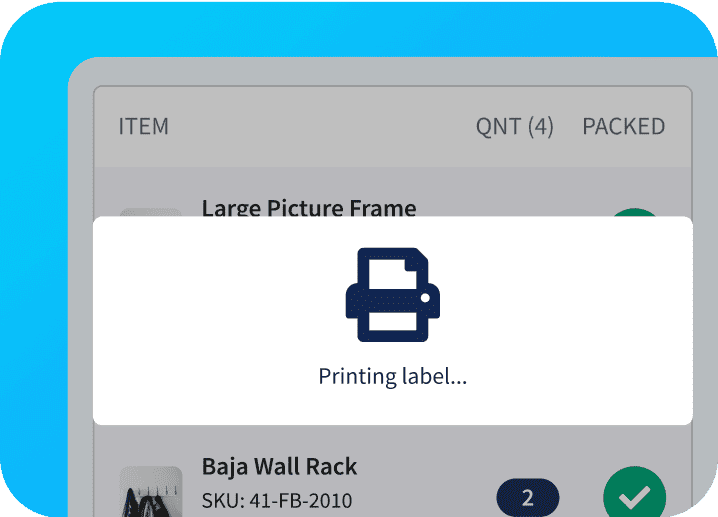
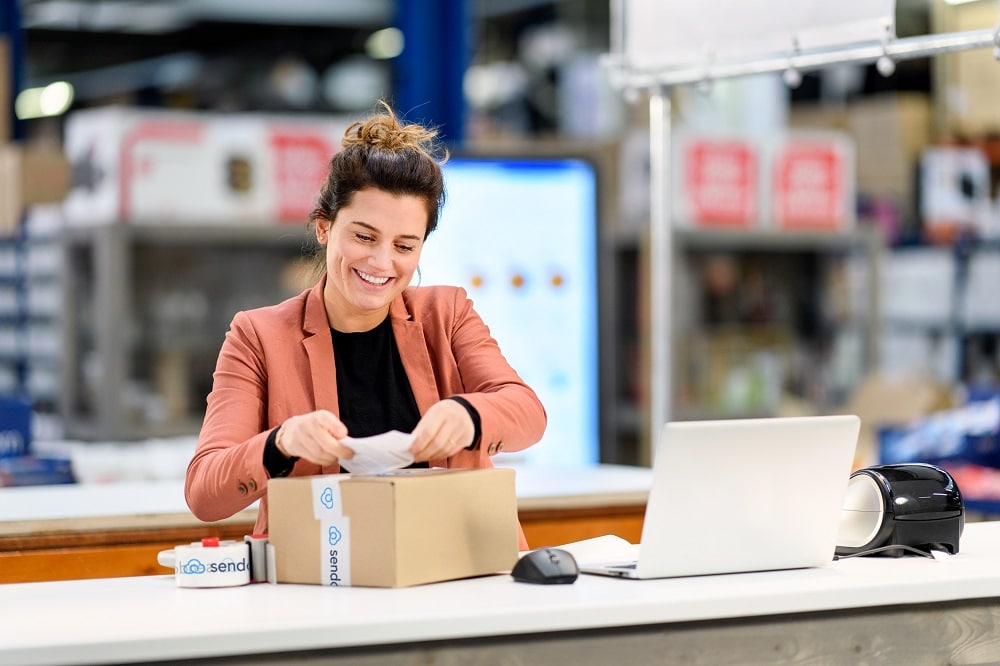
"Voorheen maakten we 20 labels in 8 uur. Met Sendcloud genereren we er nu 120 in slechts 2 uur."

Black Racks

Alles-in-een verzendoplossing

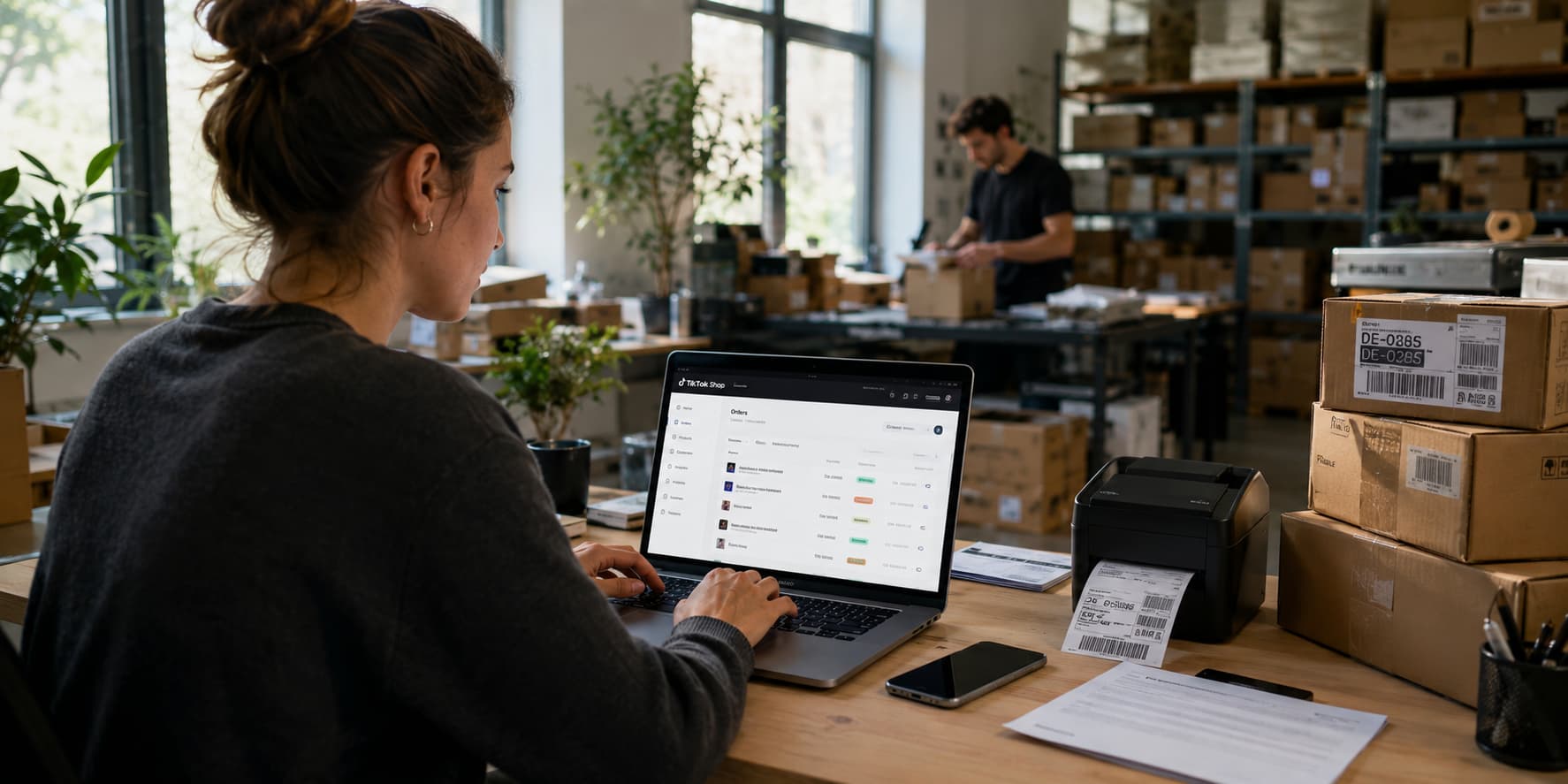
Onze software integreert alle toonaangevende vervoerders en biedt een gecentraliseerd platform om je hele verzendproces te beheren. Maak verzendlabels aan, volg zendingen en voltooi elke stap zonder tussen allerlei systemen te hoeven schakelen. Hiermee bespaar je tijd en geld.

Automatiseer het aanmaken van verzendlabels

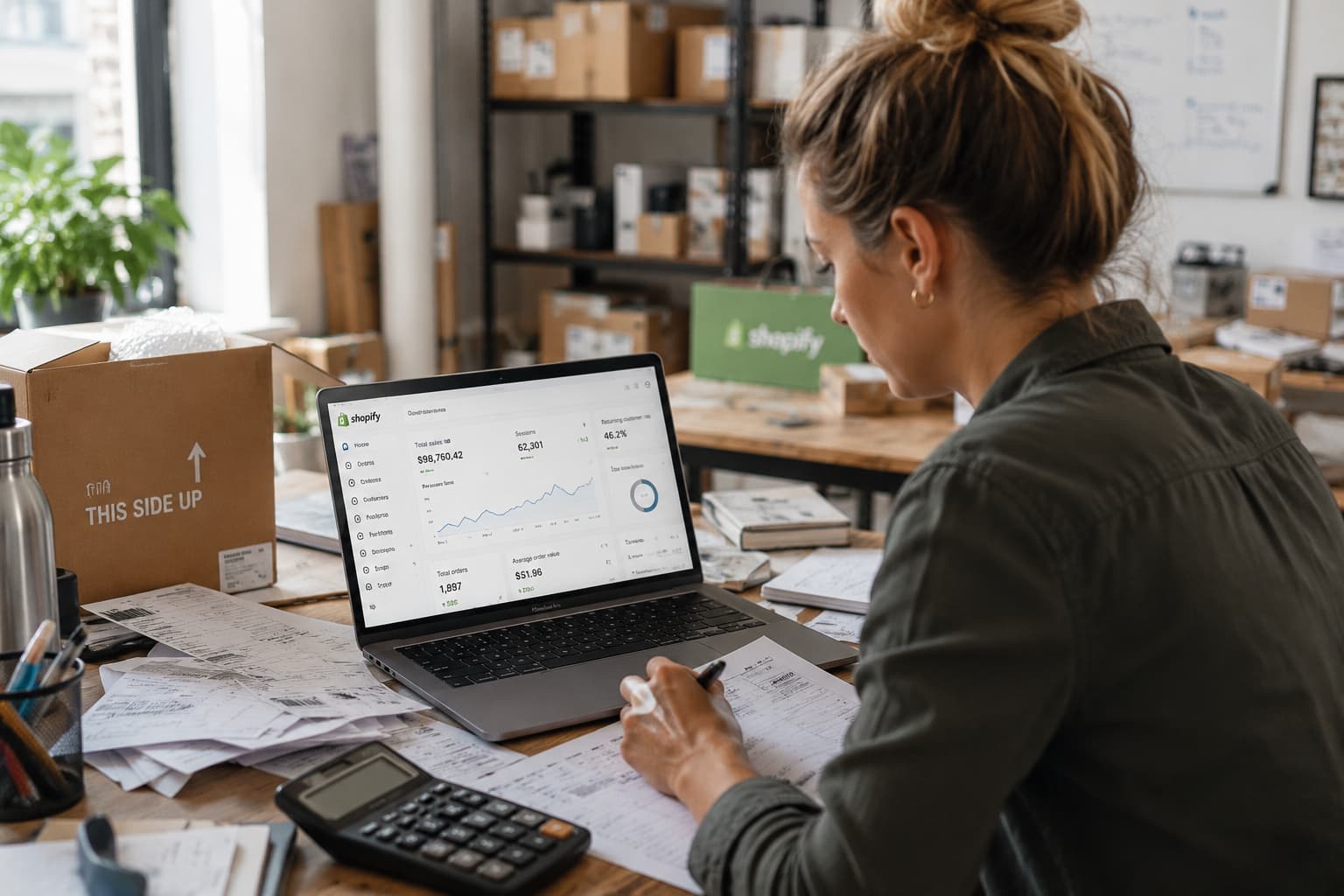
Vereenvoudig je workflow door het maken van verzendlabels te automatiseren. Hiermee verminder je handmatige invoer, bespaar je tijd en verbeter je je nauwkeurigheid.

Print verzendlabels voor meerdere vervoerders

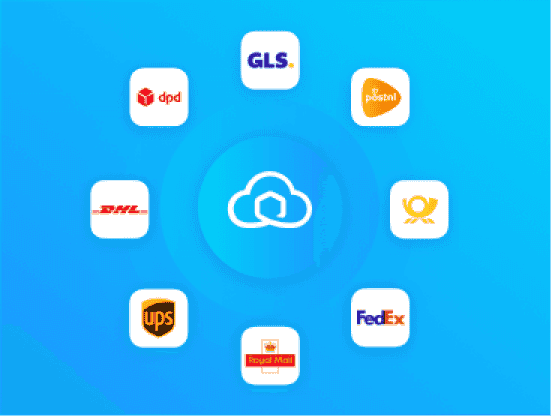
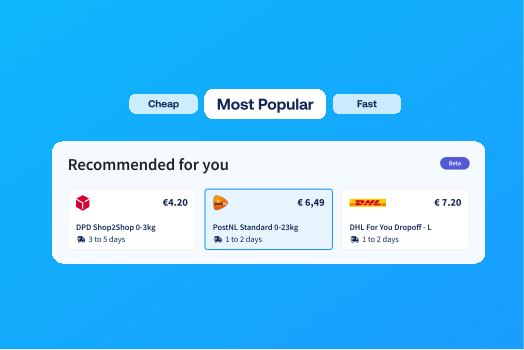
Met Sendcloud kun je via één enkel platform verzendlabels printen voor alle bekende vervoerders, zonder dat je hoeft te schakelen tussen verschillende systemen. Onze oplossing koppelt eenvoudig meerdere vervoerders en vereenvoudigt je hele verzendproces.

Alles-in-een verzendoplossing

Onze software integreert alle toonaangevende vervoerders en biedt een gecentraliseerd platform om je hele verzendproces te beheren. Maak verzendlabels aan, volg zendingen en voltooi elke stap zonder tussen allerlei systemen te hoeven schakelen. Hiermee bespaar je tijd en geld.

Automatiseer het aanmaken van verzendlabels

Vereenvoudig je workflow door het maken van verzendlabels te automatiseren. Hiermee verminder je handmatige invoer, bespaar je tijd en verbeter je je nauwkeurigheid.

Print verzendlabels voor meerdere vervoerders

Met Sendcloud kun je via één enkel platform verzendlabels printen voor alle bekende vervoerders, zonder dat je hoeft te schakelen tussen verschillende systemen. Onze oplossing koppelt eenvoudig meerdere vervoerders en vereenvoudigt je hele verzendproces.

Alles-in-een verzendoplossing

Onze software integreert alle toonaangevende vervoerders en biedt een gecentraliseerd platform om je hele verzendproces te beheren. Maak verzendlabels aan, volg zendingen en voltooi elke stap zonder tussen allerlei systemen te hoeven schakelen. Hiermee bespaar je tijd en geld.

Automatiseer het aanmaken van verzendlabels

Vereenvoudig je workflow door het maken van verzendlabels te automatiseren. Hiermee verminder je handmatige invoer, bespaar je tijd en verbeter je je nauwkeurigheid.

Print verzendlabels voor meerdere vervoerders

Met Sendcloud kun je via één enkel platform verzendlabels printen voor alle bekende vervoerders, zonder dat je hoeft te schakelen tussen verschillende systemen. Onze oplossing koppelt eenvoudig meerdere vervoerders en vereenvoudigt je hele verzendproces.

How does our shipment tracking software work?

Zo werkt het: stap-voor-stap een verzendlabel aanmaken

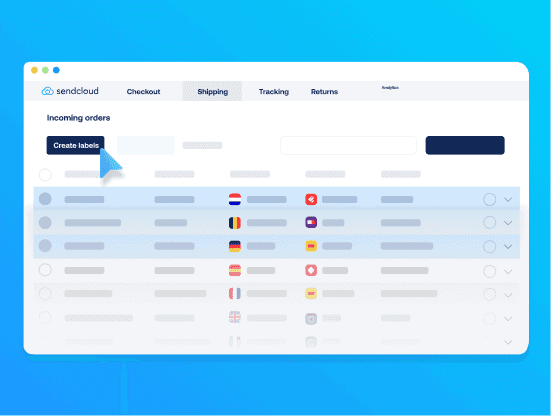
  • Stap 1: Koppel je webshop met Sendcloud om orders van de afgelopen 30 dagen te importeren.

  • Stap 2: Klik op het potlood-icoon naast een order om de verzendmethode, het adres of andere details te bewerken.

  • Stap 3: Selecteer de orders waar je een verzendlabel voor wilt aanmaken en druk op 'Labels aanmaken' om de PDF-verzendlabels te downloaden of meteen te printen.

  • Stap 4: Houd je klanten op de hoogte van de bestelling. Stuur automatische trackingupdates zodat ze hun bestellingen op elk gewenst moment kunnen volgen.
Print je verzendlabels direct met een barcodescanner

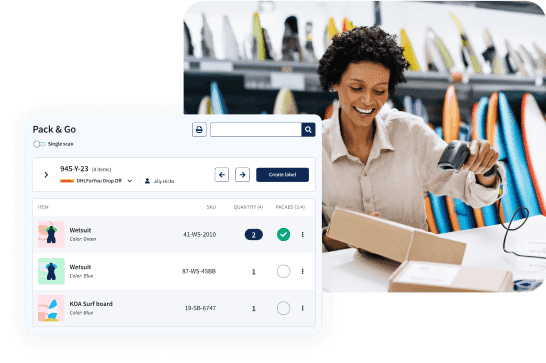
Maak snel verzendlabels aan door de barcodes van je producten te scannen. Dit verbetert de nauwkeurigheid en versnelt het proces. Met de scan-modus kun je verzendlabels printen in één scan. Dit verhoogt je productiviteit en vermindert fouten. Lees meer over Pack & Go
Automatische verzendregels

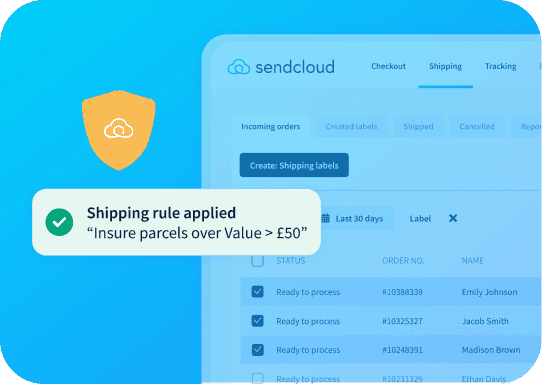
Stel automatische verzendregels in op basis van door jou bepaalde criteria om het printen van verzendlabels te optimaliseren. Dit vermindert handmatig werk en verhoogt de efficiëntie.

Personaliseer je verzendlabels

Pas je verzendlabels aan met je eigen branding om je merkidentiteit te versterken en de klantervaring te verbeteren.
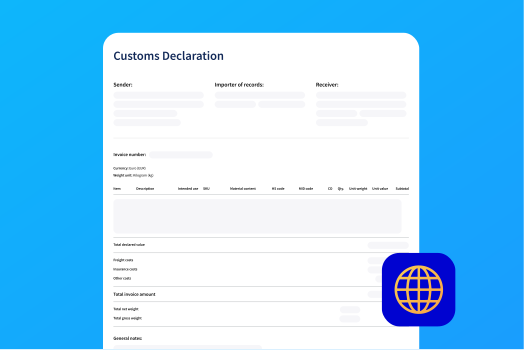
Print alle verzenddocumenten tegelijkertijd

Print automatisch belangrijke verzenddocumenten zoals picklijsten, packbonnen en douaneformulieren (bijv. CN22, CN23) tegelijk met je verzendlabels. Dit vermindert handmatig werk en maakt je verzendproces nog efficiënter.

Wat onze klanten zeggen

FAQ's

Hoe maak ik een verzendlabel?

Om een verzendlabel aan te maken met Sendcloud, koppel je eerst je webshop om alle bestellingen te importeren. Bewerk indien nodig de orderdetails, selecteer de orders die je wilt verzenden en klik op 'Aanmaken Verzendlabels' om ze te downloaden of te printen.

Ik wil een order wijzigen voordat ik het label print – hoe doe ik dat?

Druk op het potlood-icoontje naast de order die je wilt wijzigen om de order te bewerken. In de detailweergave van de bestelling kun je de verzendmethode, het adres, het verzekeringsbedrag, contactgegevens en andere bestelgegevens wijzigen. Je kunt ook de dropdown-optie gebruiken om snel wijzigingen aan te brengen in de verzendmethode en de verzekering.

Hoe print ik de verzendlabels en in welk formaat worden ze geprint?

Zodra je je labels hebt aangemaakt, verschijnen ze in het tabblad 'Gecreëerde labels'. Selecteer de verzendlabels die je wilt printen en druk op de knop 'Printen'.

Met Sendcloud worden al je labels gemaakt in standaard A6-formaat (105 x 148 mm). Je kunt een standaard laberprinter gebruiken met normaal papier of A4-formaat stickerpapier (zodat je 4 labels per A4-vel kunt afdrukken), of een gespecialiseerde thermische labelprinter die zelfklevende etiketten in A6-formaat print.

Kan ik verzendlabels in bulk printen?

Ja, Sendcloud ondersteunt bulkprinten, waardoor het eenvoudig is om grote orders efficiënt af te handelen en nog meer tijd te besparen.

Kan ik verzendlabels ook handmatig aanmaken?

Je kunt verzendlabels handmatig aanmaken door op de knop 'Nieuwe Verzending' rechtsboven in je scherm te drukken. Je krijgt dan een formulier te zien, waarin je de gegevens van je klant en de bestelgegevens kunt invullen.

Zodra je alle benodigde gegevens hebt ingevuld, kun je op 'Label Aanmaken' drukken om het formulier op te slaan en te printen. Je kunt ook verzendlabels maken door een spreadsheet met bestellingen te uploaden vanuit een .CSV-bestand.

Hoelang is een verzendlabel geldig?

Dit hangt af van het land en de vervoerder. We raden je aan om contact op te nemen met onze klantenservice voor meer informatie over de geldigheid van de verzendlabels.

Hoe en waar plak ik het label op de verpakking?

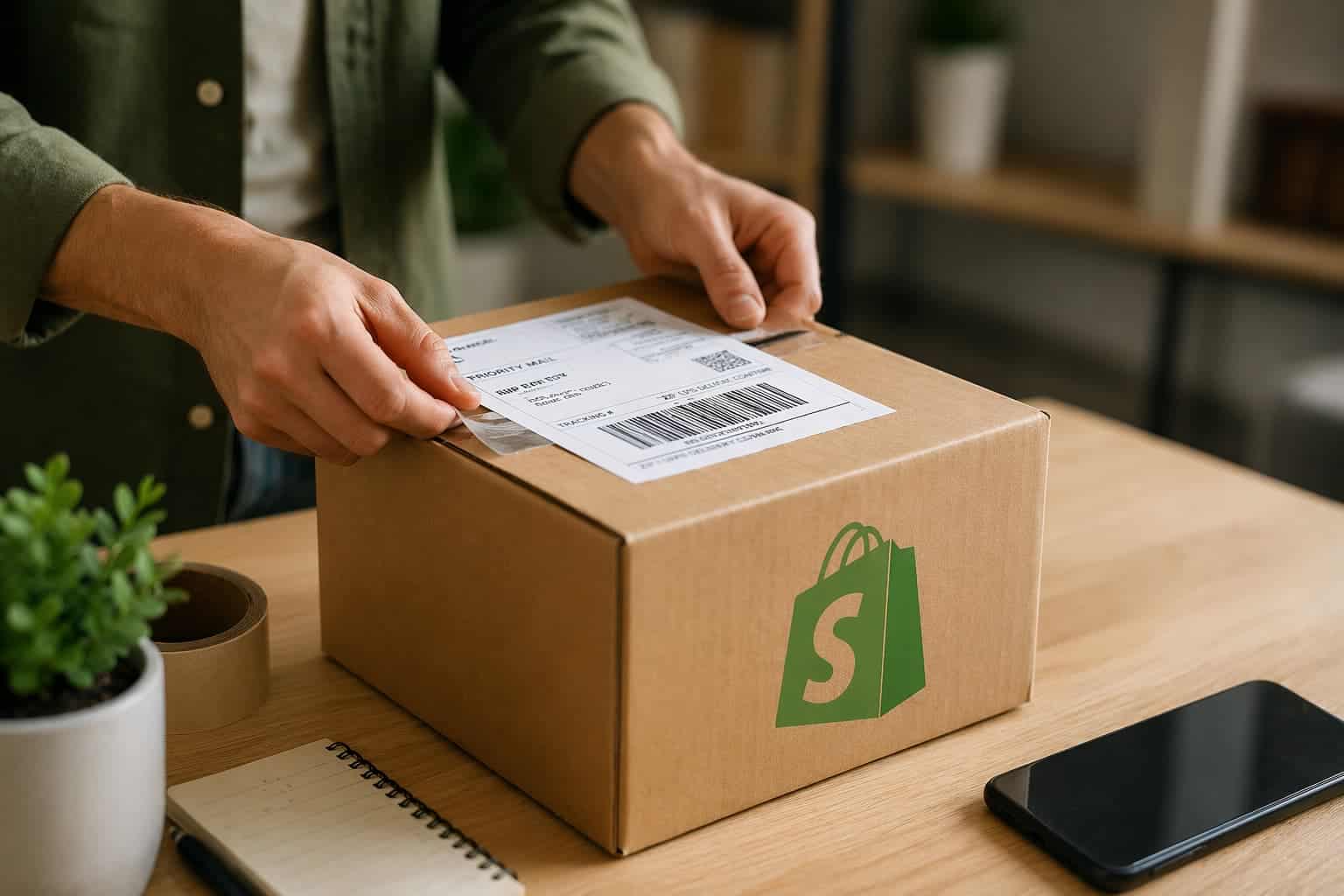
Een verzendlabel wordt normaal gesproken op de grootste kant van het pakket geplakt, idealiter aan de bovenkant. Het label moet het juiste formaat hebben, zodat het goed past. Zorg ervoor dat het label niet over de randen heen valt; belangrijke informatie wordt dan misschien niet gezien of kan niet worden gescand.

Lees er meer over in onze blog Wat is een verzendlabel?.

Hoe kan ik verzendlabels voor retourzendingen maken en toevoegen aan mijn pakketten?

Met Sendcloud kun je automatisch retourlabels genereren en deze direct aan je zendingen toevoegen. Dit zorgt voor een soepel retourproces voor je klanten, verhoogt de klanttevredenheid en vereenvoudigt de retourafhandeling voor jouw webshop.

Ontdek Retourlabels in de doos

FAQ's

Hoe maak ik een verzendlabel?

Om een verzendlabel aan te maken met Sendcloud, koppel je eerst je webshop om alle bestellingen te importeren. Bewerk indien nodig de orderdetails, selecteer de orders die je wilt verzenden en klik op 'Aanmaken Verzendlabels' om ze te downloaden of te printen.

Ik wil een order wijzigen voordat ik het label print – hoe doe ik dat?

Druk op het potlood-icoontje naast de order die je wilt wijzigen om de order te bewerken. In de detailweergave van de bestelling kun je de verzendmethode, het adres, het verzekeringsbedrag, contactgegevens en andere bestelgegevens wijzigen. Je kunt ook de dropdown-optie gebruiken om snel wijzigingen aan te brengen in de verzendmethode en de verzekering.

Hoe print ik de verzendlabels en in welk formaat worden ze geprint?

Zodra je je labels hebt aangemaakt, verschijnen ze in het tabblad 'Gecreëerde labels'. Selecteer de verzendlabels die je wilt printen en druk op de knop 'Printen'.

Met Sendcloud worden al je labels gemaakt in standaard A6-formaat (105 x 148 mm). Je kunt een standaard laberprinter gebruiken met normaal papier of A4-formaat stickerpapier (zodat je 4 labels per A4-vel kunt afdrukken), of een gespecialiseerde thermische labelprinter die zelfklevende etiketten in A6-formaat print.

Kan ik verzendlabels in bulk printen?

Ja, Sendcloud ondersteunt bulkprinten, waardoor het eenvoudig is om grote orders efficiënt af te handelen en nog meer tijd te besparen.

Kan ik verzendlabels ook handmatig aanmaken?

Je kunt verzendlabels handmatig aanmaken door op de knop 'Nieuwe Verzending' rechtsboven in je scherm te drukken. Je krijgt dan een formulier te zien, waarin je de gegevens van je klant en de bestelgegevens kunt invullen.

Zodra je alle benodigde gegevens hebt ingevuld, kun je op 'Label Aanmaken' drukken om het formulier op te slaan en te printen. Je kunt ook verzendlabels maken door een spreadsheet met bestellingen te uploaden vanuit een .CSV-bestand.

Hoelang is een verzendlabel geldig?

Dit hangt af van het land en de vervoerder. We raden je aan om contact op te nemen met onze klantenservice voor meer informatie over de geldigheid van de verzendlabels.

Hoe en waar plak ik het label op de verpakking?

Een verzendlabel wordt normaal gesproken op de grootste kant van het pakket geplakt, idealiter aan de bovenkant. Het label moet het juiste formaat hebben, zodat het goed past. Zorg ervoor dat het label niet over de randen heen valt; belangrijke informatie wordt dan misschien niet gezien of kan niet worden gescand.

Lees er meer over in onze blog Wat is een verzendlabel?.

Hoe kan ik verzendlabels voor retourzendingen maken en toevoegen aan mijn pakketten?

Met Sendcloud kun je automatisch retourlabels genereren en deze direct aan je zendingen toevoegen. Dit zorgt voor een soepel retourproces voor je klanten, verhoogt de klanttevredenheid en vereenvoudigt de retourafhandeling voor jouw webshop.

Ontdek Retourlabels in de doos

FAQ's

Hoe maak ik een verzendlabel?

Om een verzendlabel aan te maken met Sendcloud, koppel je eerst je webshop om alle bestellingen te importeren. Bewerk indien nodig de orderdetails, selecteer de orders die je wilt verzenden en klik op 'Aanmaken Verzendlabels' om ze te downloaden of te printen.

Ik wil een order wijzigen voordat ik het label print – hoe doe ik dat?

Druk op het potlood-icoontje naast de order die je wilt wijzigen om de order te bewerken. In de detailweergave van de bestelling kun je de verzendmethode, het adres, het verzekeringsbedrag, contactgegevens en andere bestelgegevens wijzigen. Je kunt ook de dropdown-optie gebruiken om snel wijzigingen aan te brengen in de verzendmethode en de verzekering.

Hoe print ik de verzendlabels en in welk formaat worden ze geprint?

Once you’ve created your labels, they will appear in the Created labels tab. Select the labels you want to print and press the Print button.

With Sendcloud, all your labels are created in standard A6 format (105 x 148mm). You can either use a standard laser-jet printer using plain paper or A4 size sticker paper (so you can print 4 labels per A4 sheet), or a specialised thermal label printer which will produce self-adhesive labels in A6 format ready to be stuck on your packages.

Kan ik verzendlabels in bulk printen?

Ja, Sendcloud ondersteunt bulkprinten, waardoor het eenvoudig is om grote orders efficiënt af te handelen en nog meer tijd te besparen.

Kan ik verzendlabels ook handmatig aanmaken?

Je kunt verzendlabels handmatig aanmaken door op de knop 'Nieuwe Verzending' rechtsboven in je scherm te drukken. Je krijgt dan een formulier te zien, waarin je de gegevens van je klant en de bestelgegevens kunt invullen.

Zodra je alle benodigde gegevens hebt ingevuld, kun je op 'Label Aanmaken' drukken om het formulier op te slaan en te printen. Je kunt ook verzendlabels maken door een spreadsheet met bestellingen te uploaden vanuit een .CSV-bestand.

Hoelang is een verzendlabel geldig?

Dit hangt af van het land en de vervoerder. We raden je aan om contact op te nemen met onze klantenservice voor meer informatie over de geldigheid van de verzendlabels.

Hoe en waar plak ik het label op de verpakking?

Een verzendlabel wordt normaal gesproken op de grootste kant van het pakket geplakt, idealiter aan de bovenkant. Het label moet het juiste formaat hebben, zodat het goed past. Zorg ervoor dat het label niet over de randen heen valt; belangrijke informatie wordt dan misschien niet gezien of kan niet worden gescand.

Lees er meer over in onze blog Wat is een verzendlabel?.

Hoe kan ik verzendlabels voor retourzendingen maken en toevoegen aan mijn pakketten?

Met Sendcloud kun je automatisch retourlabels genereren en deze direct aan je zendingen toevoegen. Dit zorgt voor een soepel retourproces voor je klanten, verhoogt de klanttevredenheid en vereenvoudigt de retourafhandeling voor jouw webshop.

Ontdek Retourlabels in de doos

Begin vandaag nog met het maken van jouw verzendlabels

Begin vandaag nog met het maken van jouw verzendlabels en stroomlijn het hele verzendproces met ons gebruiksvriendelijke platform. Of je nu een kleine onderneming bent of snel groeit, Sendcloud schaalt met je mee.