Crea e imprime tus etiquetas de envío con Sendcloud

Con Sendcloud lo tienes muy fácil para crear e imprimir tus etiquetas de envío. Nuestra plataforma todo en uno se integra sin problemas con tu e-commerce y con los mejores transportistas para que agilices tus envíos nacionales e internacionales. Ahorra tiempo, evita errores y optimiza tus envíos.
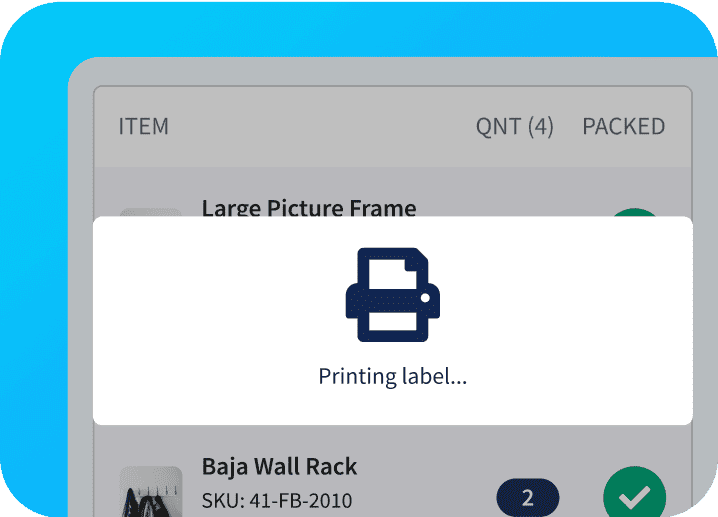
“Solíamos crear 20 etiquetas en 8 horas. Con Sendcloud podemos crear 120 etiquetas en solo 2 horas.”

Black Racks
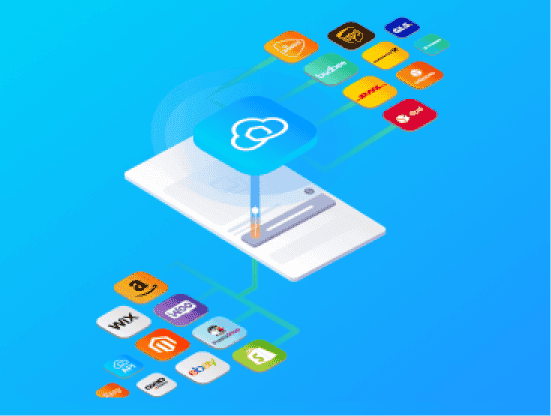
Solución todo en uno

El software de etiquetas de envío de Sendcloud se integra con los principales transportistas en nuestra plataforma. Desde la creación de etiquetas al seguimiento de paquetes, controlarás cada paso del envío sin necesidad de cambiar de herramienta.

Crea etiquetas en clics

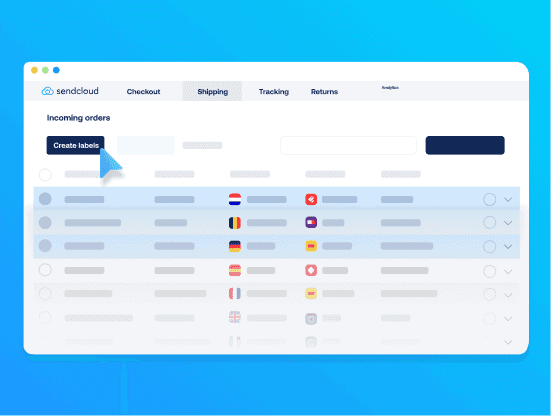
Simplifica tus operaciones automatizando la creación de etiquetas para cada pedido. Reduce las tareas manuales y garantiza la precisión de la información con solo un par de clics.

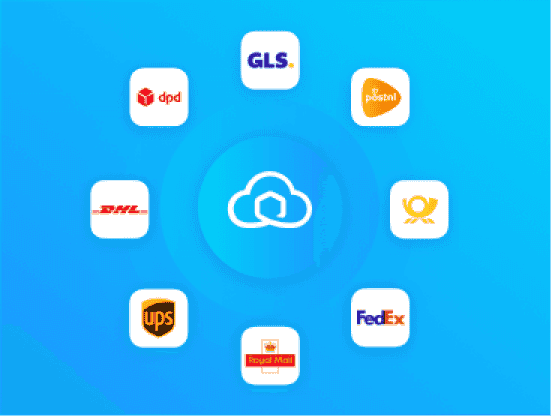
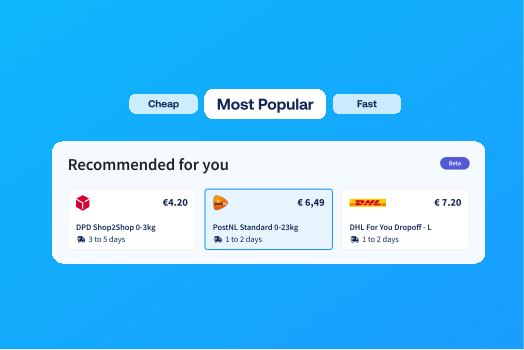
Una gran variedad de transportistas

Imprime tus etiquetas de envío para los principales transportistas desde una única plataforma. Sendcloud se integra con una amplia lista de transportistas.

Solución todo en uno

El software de etiquetas de envío de Sendcloud se integra con los principales transportistas en nuestra plataforma. Desde la creación de etiquetas al seguimiento de paquetes, controlarás cada paso del envío sin necesidad de cambiar de herramienta.

Crea etiquetas en clics

Simplifica tus operaciones automatizando la creación de etiquetas para cada pedido. Reduce las tareas manuales y garantiza la precisión de la información con solo un par de clics.

Una gran variedad de transportistas

Imprime tus etiquetas de envío para los principales transportistas desde una única plataforma. Sendcloud se integra con una amplia lista de transportistas.

Solución todo en uno

El software de etiquetas de envío de Sendcloud se integra con los principales transportistas en nuestra plataforma. Desde la creación de etiquetas al seguimiento de paquetes, controlarás cada paso del envío sin necesidad de cambiar de herramienta.

Crea etiquetas en clics

Simplifica tus operaciones automatizando la creación de etiquetas para cada pedido. Reduce las tareas manuales y garantiza la precisión de la información con solo un par de clics.

Una gran variedad de transportistas

Imprime tus etiquetas de envío para los principales transportistas desde una única plataforma. Sendcloud se integra con una amplia lista de transportistas.

How does our shipment tracking software work?

Cómo funciona: guía para crear una etiqueta de envío

  • Paso 1: integra tu e-commerce con Sendcloud para importar los pedidos de los últimos 30 días.

  • Paso 2: haz clic en el icono del lápiz al lado de una orden para editar la información (método de envío, direcciones, seguros...).

  • Paso 3: selecciona los pedidos que te interesen y haz clic en "Crear etiquetas". Podrás descargarlas en PDF o imprimirlas directamente.

  • Paso 4: informa a tus clientes del estado actualizado de sus pedidos con notificaciones automáticas usando el seguimiento de pedidos de Sendcloud.
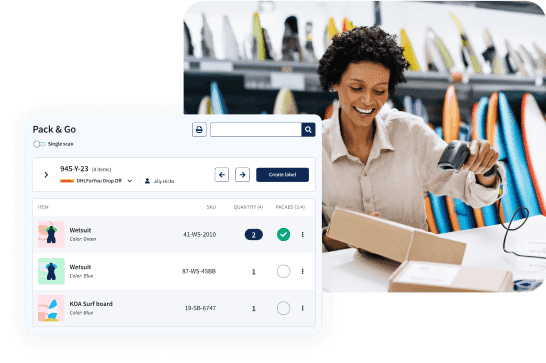
Simplifica la impresión de etiquetas escaneando códigos de barras

Escanea los códigos de barras de tus productos para crear tus etiquetas de envío con mayor precisión y rapidez. Un packing más eficiente gracias a la imrpesión de tus etiquetas de envío con solo escanear los códigos de barras, impulsando tu productividad y evitando errores.
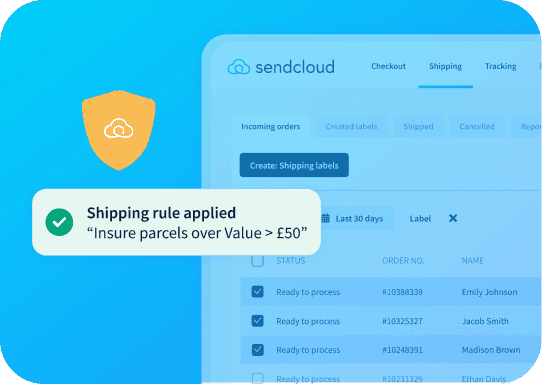
Reglas de envío automatizadas

Configura tus reglas de envío basándote en los requisitos de cada pedido para optimizar la creación de etiquetas, reducir el trabajo manual y aumentar la eficiencia.

Personalizar tus etiquetas de envío

Personaliza tus etiquetas de envío con tu logo, reforzando la identidad de tu marca y mejorando la experiencia de cliente.
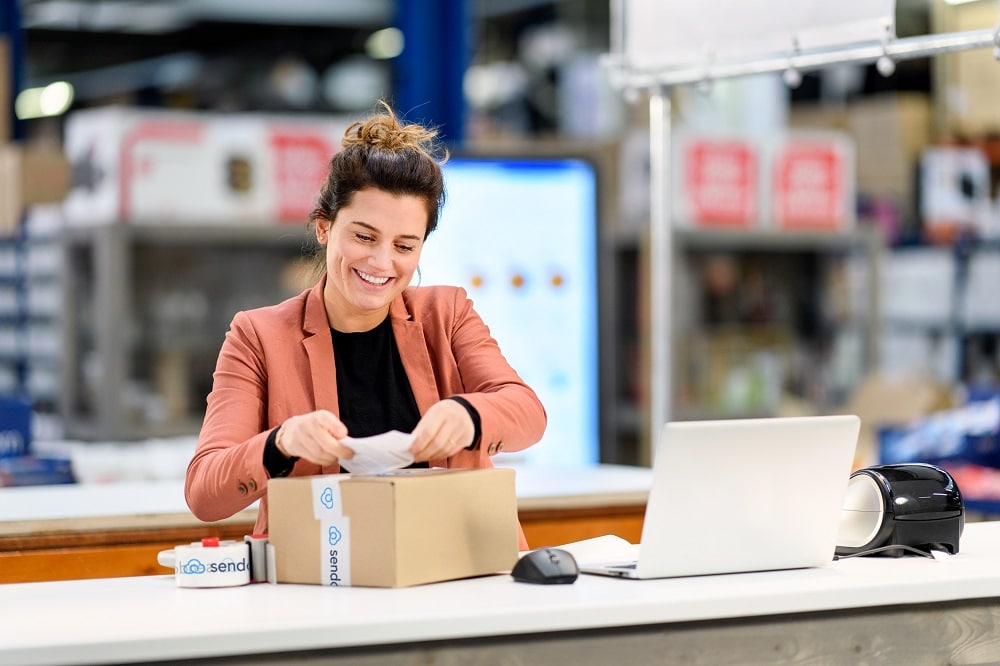
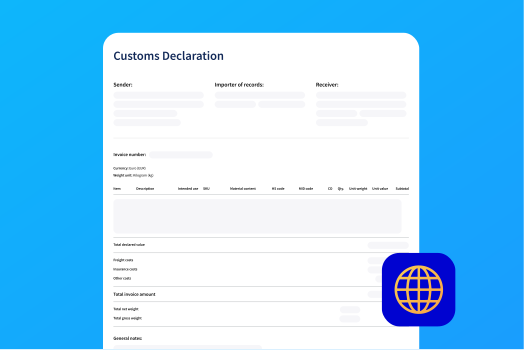
Imprime etiquetas y documentos de envío a la vez

Automatiza la impresión de documentos de envío esenciales como listas de picking, albaranes, formularios aduaneros (como CN22/CN23) y etiquetas de envío. Esta integración garantiza una experiencia de packing más fluida, reduce el trabajo manual y mantiene el orden y la eficiencia de tu proceso de envíos.

Lo que dicen nuestros clientes

Preguntas frecuentes

¿Cómo crear etiquetas de envío?

Para crear etiquetas de envío con Sendcloud primero debes conectar tu integración e importar los pedidos. A continuación, selecciona los pedidos para los que necesitas una etiqueta y haz clic en "Crear etiquetas". Puedes descargarlas en PDF o imprimirlas directamente.

Quiero editar un pedido antes de imprimir la etiqueta de envío, ¿cómo lo hago?

Simplemente selecciona el icono del lápiz al lado del pedido que quieras modificar y edita la información. En los datos del pedido podrás cambiar el método de envío, las direcciones, la cantidad a asegurar, la información de contacto y otros datos. Puedes usar la flecha desplegable para hacer cambios más rápidos en el método de envío o el tipo de seguro.

¿Cómo imprimir etiquetas de envío y qué formatos admite Sendcloud?

Una vez que hayas creado tus etiquetas, estas aparecerán en la pestaña "Etiquetas creadas". Selecciona las etiquetas que quieres imprimir y haz clic en "Imprimir".

Con Sendcloud todas las etiquetas se imprimen en formato A6 (105 x 148 mm). Puedes utilizar una impresora láser estándar con papel normal o adhesivo en tamaño A4, lo que te permite imprimir 4 etiquetas por folio. También puedes emplear una impresora térmica y tener tus etiquetas impresas en formato A6 y listas para pegarlas en tus paquetes.

¿Puedo imprimir etiquetas en bloque?

Sí. Sendcloud admite la impresión de etiquetas en bloque para facilitarte el proceso, ahorrándote tiempo y dinero.

¿Puedo crear etiquetas de envío manualmente?

Haciendo clic en el botón "+ Nuevo envío" en la parte superior derecha de tu pantalla, puedes crear una etiqueta de envío de forma manual. Inmediatamente se abrirá un formulario en el que deberás rellenar uno a uno los datos del cliente y del pedido.

Una vez que hayas indicado toda la información, haz clic en "Crear etiqueta" para guardar el formulario e imprimir la etiqueta de envío. También puedes crear etiquetas de envío cargando una hoja de cálculo de los pedidos desde un archivo .CSV.

¿Cuándo caduca una etiqueta de envío?

La validez de las etiquetas de envío dependerá del país y del transportista para el que haya sido creada. Te recomendamos contactar con nuestro servicio de atención al cliente para obtener más información sobre la validez de cada etiqueta en particular.

¿Cómo y dónde coloco la etiqueta de envío en el paquete?

Las etiquetas de envío se suelen colocar en la parte más amplia del paquete, normalmente, la cara superior. La etiqueta de envío debe tener el tamaño adecuado para que quepa correctamente en su lugar de colocación. Asegúrate de que no se dobla por los bordes. Esto podría provocar que la información no se vea correctamente o que el escáner no pueda leer el código de barras.

Obtén más información en nuestro artículo sobre qué es una etiqueta de envío y cómo crearla.

¿Cómo puedo crear etiquetas de devolución para incluirlas en mis paquetes?

Sendcloud te permite crear etiquetas de devolución preimpresas para que las incluyas en tus paquetes. Crea tus etiquetas de devolución e imprímelas en bloque al mismo tiempo que las etiquetas de envío. Con esta funcionalidad aumentarás la satisfacción de tus clientes y simplificarás el flujo de trabajo de tu negocio.

Descubre las etiquetas de devolución pre-impresas.

Preguntas frecuentes

¿Cómo crear etiquetas de envío?

Para crear etiquetas de envío con Sendcloud primero debes conectar tu integración e importar los pedidos. A continuación, selecciona los pedidos para los que necesitas una etiqueta y haz clic en "Crear etiquetas". Puedes descargarlas en PDF o imprimirlas directamente.

Quiero editar un pedido antes de imprimir la etiqueta de envío, ¿cómo lo hago?

Simplemente selecciona el icono del lápiz al lado del pedido que quieras modificar y edita la información. En los datos del pedido podrás cambiar el método de envío, las direcciones, la cantidad a asegurar, la información de contacto y otros datos. Puedes usar la flecha desplegable para hacer cambios más rápidos en el método de envío o el tipo de seguro.

¿Cómo imprimir etiquetas de envío y qué formatos admite Sendcloud?

Una vez que hayas creado tus etiquetas, estas aparecerán en la pestaña "Etiquetas creadas". Selecciona las etiquetas que quieres imprimir y haz clic en "Imprimir".

Con Sendcloud todas las etiquetas se imprimen en formato A6 (105 x 148 mm). Puedes utilizar una impresora láser estándar con papel normal o adhesivo en tamaño A4, lo que te permite imprimir 4 etiquetas por folio. También puedes emplear una impresora térmica y tener tus etiquetas impresas en formato A6 y listas para pegarlas en tus paquetes.

¿Puedo imprimir etiquetas en bloque?

Sí. Sendcloud admite la impresión de etiquetas en bloque para facilitarte el proceso, ahorrándote tiempo y dinero.

¿Puedo crear etiquetas de envío manualmente?

Haciendo clic en el botón "+ Nuevo envío" en la parte superior derecha de tu pantalla, puedes crear una etiqueta de envío de forma manual. Inmediatamente se abrirá un formulario en el que deberás rellenar uno a uno los datos del cliente y del pedido.

Una vez que hayas indicado toda la información, haz clic en "Crear etiqueta" para guardar el formulario e imprimir la etiqueta de envío. También puedes crear etiquetas de envío cargando una hoja de cálculo de los pedidos desde un archivo .CSV.

¿Cuándo caduca una etiqueta de envío?

La validez de las etiquetas de envío dependerá del país y del transportista para el que haya sido creada. Te recomendamos contactar con nuestro servicio de atención al cliente para obtener más información sobre la validez de cada etiqueta en particular.

¿Cómo y dónde coloco la etiqueta de envío en el paquete?

Las etiquetas de envío se suelen colocar en la parte más amplia del paquete, normalmente, la cara superior. La etiqueta de envío debe tener el tamaño adecuado para que quepa correctamente en su lugar de colocación. Asegúrate de que no se dobla por los bordes. Esto podría provocar que la información no se vea correctamente o que el escáner no pueda leer el código de barras.

Obtén más información en nuestro artículo sobre qué es una etiqueta de envío y cómo crearla.

¿Cómo puedo crear etiquetas de devolución para incluirlas en mis paquetes?

Sendcloud te permite crear etiquetas de devolución preimpresas para que las incluyas en tus paquetes. Crea tus etiquetas de devolución e imprímelas en bloque al mismo tiempo que las etiquetas de envío. Con esta funcionalidad aumentarás la satisfacción de tus clientes y simplificarás el flujo de trabajo de tu negocio.

Descubre las etiquetas de devolución pre-impresas.

Preguntas frecuentes

¿Cómo crear etiquetas de envío?

Para crear etiquetas de envío con Sendcloud primero debes conectar tu integración e importar los pedidos. A continuación, selecciona los pedidos para los que necesitas una etiqueta y haz clic en "Crear etiquetas". Puedes descargarlas en PDF o imprimirlas directamente.

Quiero editar un pedido antes de imprimir la etiqueta de envío, ¿cómo lo hago?

Simplemente selecciona el icono del lápiz al lado del pedido que quieras modificar y edita la información. En los datos del pedido podrás cambiar el método de envío, las direcciones, la cantidad a asegurar, la información de contacto y otros datos. Puedes usar la flecha desplegable para hacer cambios más rápidos en el método de envío o el tipo de seguro.

¿Cómo imprimir etiquetas de envío y qué formatos admite Sendcloud?

Once you’ve created your labels, they will appear in the Created labels tab. Select the labels you want to print and press the Print button.

With Sendcloud, all your labels are created in standard A6 format (105 x 148mm). You can either use a standard laser-jet printer using plain paper or A4 size sticker paper (so you can print 4 labels per A4 sheet), or a specialised thermal label printer which will produce self-adhesive labels in A6 format ready to be stuck on your packages.

¿Puedo imprimir etiquetas en bloque?

Sí. Sendcloud admite la impresión de etiquetas en bloque para facilitarte el proceso, ahorrándote tiempo y dinero.

¿Puedo crear etiquetas de envío manualmente?

Haciendo clic en el botón "+ Nuevo envío" en la parte superior derecha de tu pantalla, puedes crear una etiqueta de envío de forma manual. Inmediatamente se abrirá un formulario en el que deberás rellenar uno a uno los datos del cliente y del pedido.

Una vez que hayas indicado toda la información, haz clic en "Crear etiqueta" para guardar el formulario e imprimir la etiqueta de envío. También puedes crear etiquetas de envío cargando una hoja de cálculo de los pedidos desde un archivo .CSV.

¿Cuándo caduca una etiqueta de envío?

La validez de las etiquetas de envío dependerá del país y del transportista para el que haya sido creada. Te recomendamos contactar con nuestro servicio de atención al cliente para obtener más información sobre la validez de cada etiqueta en particular.

¿Cómo y dónde coloco la etiqueta de envío en el paquete?

Las etiquetas de envío se suelen colocar en la parte más amplia del paquete, normalmente, la cara superior. La etiqueta de envío debe tener el tamaño adecuado para que quepa correctamente en su lugar de colocación. Asegúrate de que no se dobla por los bordes. Esto podría provocar que la información no se vea correctamente o que el escáner no pueda leer el código de barras.

Obtén más información en nuestro artículo sobre qué es una etiqueta de envío y cómo crearla.

¿Cómo puedo crear etiquetas de devolución para incluirlas en mis paquetes?

Sendcloud te permite crear etiquetas de devolución preimpresas para que las incluyas en tus paquetes. Crea tus etiquetas de devolución e imprímelas en bloque al mismo tiempo que las etiquetas de envío. Con esta funcionalidad aumentarás la satisfacción de tus clientes y simplificarás el flujo de trabajo de tu negocio.

Descubre las etiquetas de devolución pre-impresas.

Empieza a crear tus etiquetas de envío hoy mismo

Empieza a crear tus etiquetas de envío hoy mismo y agiliza todo tu proceso de envíos desde nuestra plataforma. Tanto si eres un pequeño negocio como si estás en pleno desarrollo, Sendcloud crece contigo.