WooCommerce spedizioni: come impostare classi, metodi e costi


Ultimo aggiornamento:
Le spedizioni del tuo WooCommerce sono una parte essenziale del successo del tuo negozio online.
Per questo abbiamo preparato questa guida, schietta, diretta e completa, per aiutarti a capire come impostare le spedizioni del tuo WooCommerce con il minor sforzo possibile.
Puoi usare l’indice qui sotto per saltare direttamente alla sezione che ti interessa ed essere operativo in pochi minuti:
Spedizioni WooCommerce: primi step
Spedizioni WooCommerce: classi di spedizione
Come creare una nuova classe di spedizione in WooCommerce
Come assegnare una classe di spedizione al prodotto in WooCommerce
Come impostare le zone di spedizione con WooCommerce
Zone di spedizione in WooCommerce, come organizzarle
Come aggiungere metodi di spedizione in WooCommerce
Spedizioni a tariffa unica in WooCommerce
Spedizioni gratuite in WooCommerce
Ritiro in sede con Woocommerce
Spedizioni WooCommerce: impostazioni generali
Come gestire i costi di spedizione WooCommerce in base al peso
Come gestire i costi di spedizione WooCommerce in base al valore del carrello
Come gestire i costi di spedizione WooCommerce in base alla quantità di prodotti nel carrello
Connetti più corrieri con il plugin di Sendcloud
Spedizioni WooCommerce: primi step
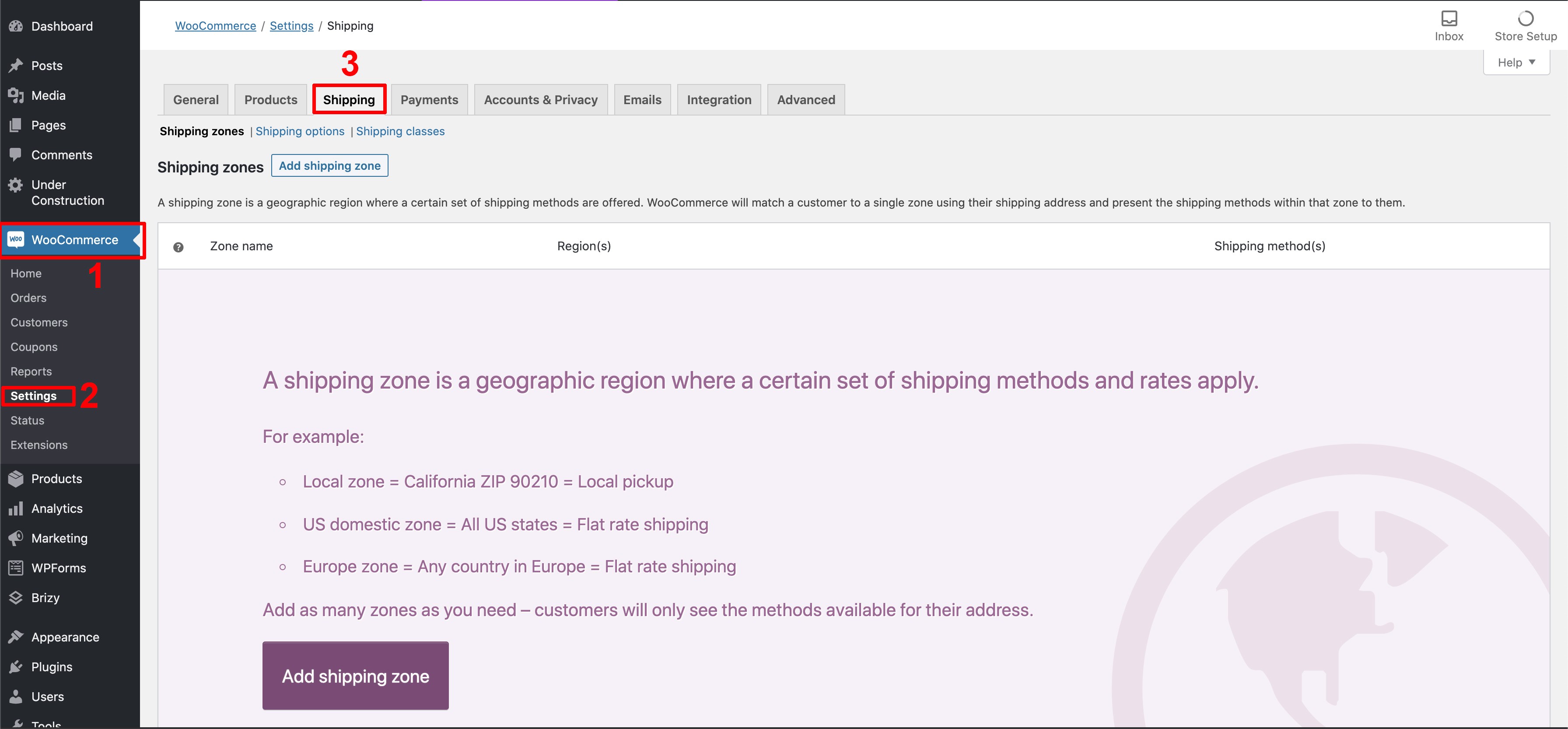
Per accedere alle opzioni di spedizioni di WooCommerce è molto semplice, bastano 3 click. Dalla Dashboard di WordPress clicca su WooCommerce > Settings > Shipping
Questo ti permettera nel menu di impostazione delle spedizioni di WooCommerce. Da qui puoi accedere a tutte le opzioni base per la gestione dei prezzi di spedizione.
Come puoi vedere le impostazioni di spedizione sono a loro volta divise in tre sotto-sezioni:
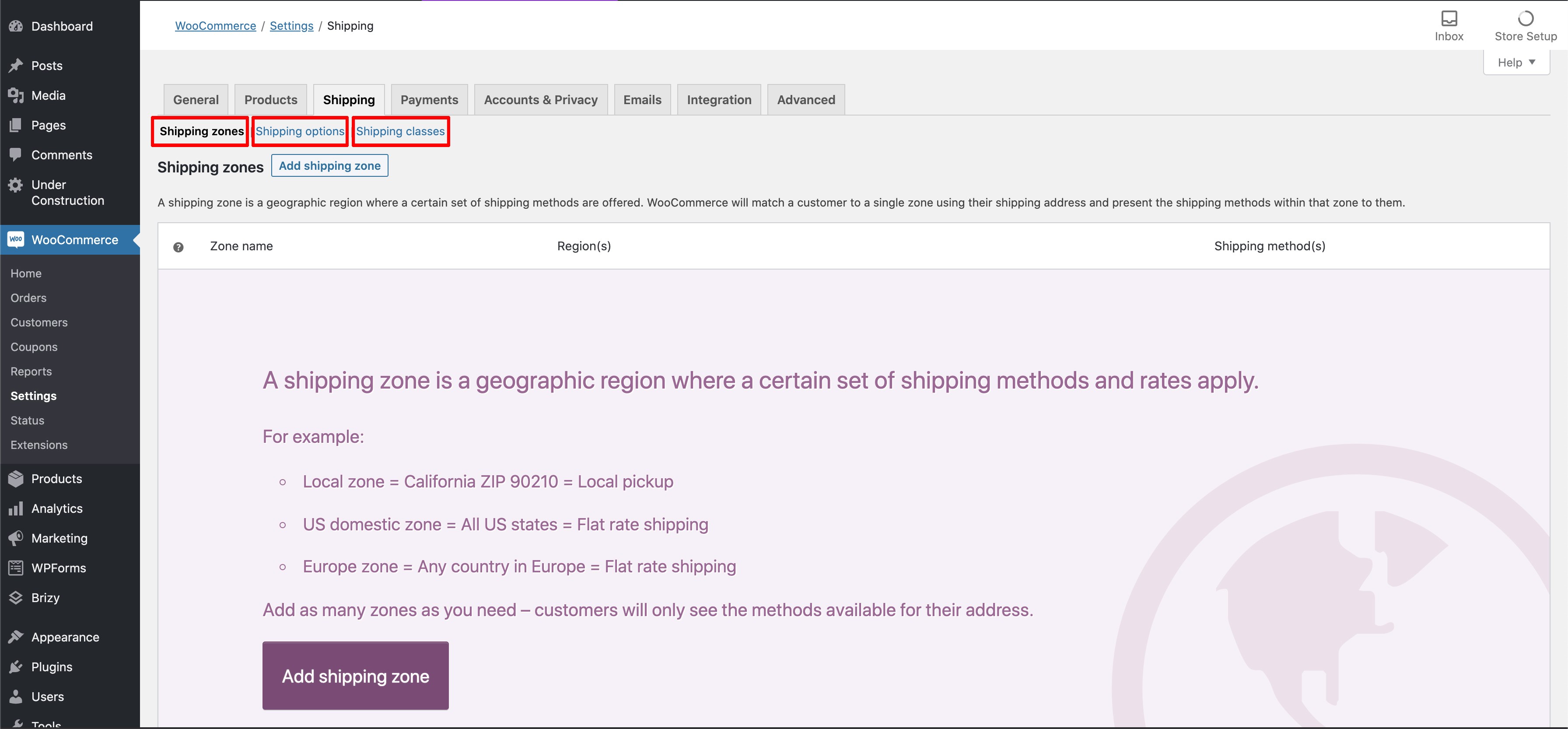
Shipping zones: che permette di impostare le zone di spedizione e i relativi metodi di spedizione tra i quali i tuoi clienti potranno scegliere in fasi d’ordine.
Shipping options: dove ci sono alcune impostazioni generali
Shipping classes: in questa sezione è possibile creare delle classi di spedizione da assegnare ai tuoi prodotti. Creare le classi di spedizione ti permette di avere una maggiore flessibilità nel gestire le tariffe.
Sarebbe bello poter procedere con ordine, menu dopo menu, sfogliando le funzionalità una alla volta nell’ordine in cui sono proposte da WooCommerce. Sfortunatamente l’ordine dei menu non è funzionale a una spiegazione di come le varie funzionalità si intrecciano tra di loro.
Dal momento che le classi di spedizione dei prodotti influenzano le opzioni a tua disposizione quando imposterai le spedizioni all’interno delle zone di spedizione, la cosa migliore è partire impostando le classi.
Il secondo punto in esame saranno le zone di spedizione e lasceremo per ultime le impostazioni generali.
Classi di spedizione in WooCommerce
Le classi di spedizione dipendono dalla tipologia di prodotti che spedisci.
È un modo molto semplice per gestire costi extra legati a caratteristiche specifiche di un prodotto o gestire tariffe particolari per specifiche categorie di prodotti.
Come creare una nuova classe di spedizione
Per creare una nuova classe di spedizione clicca su Shipping classes poi su Add shipping class per crearne una nuova.
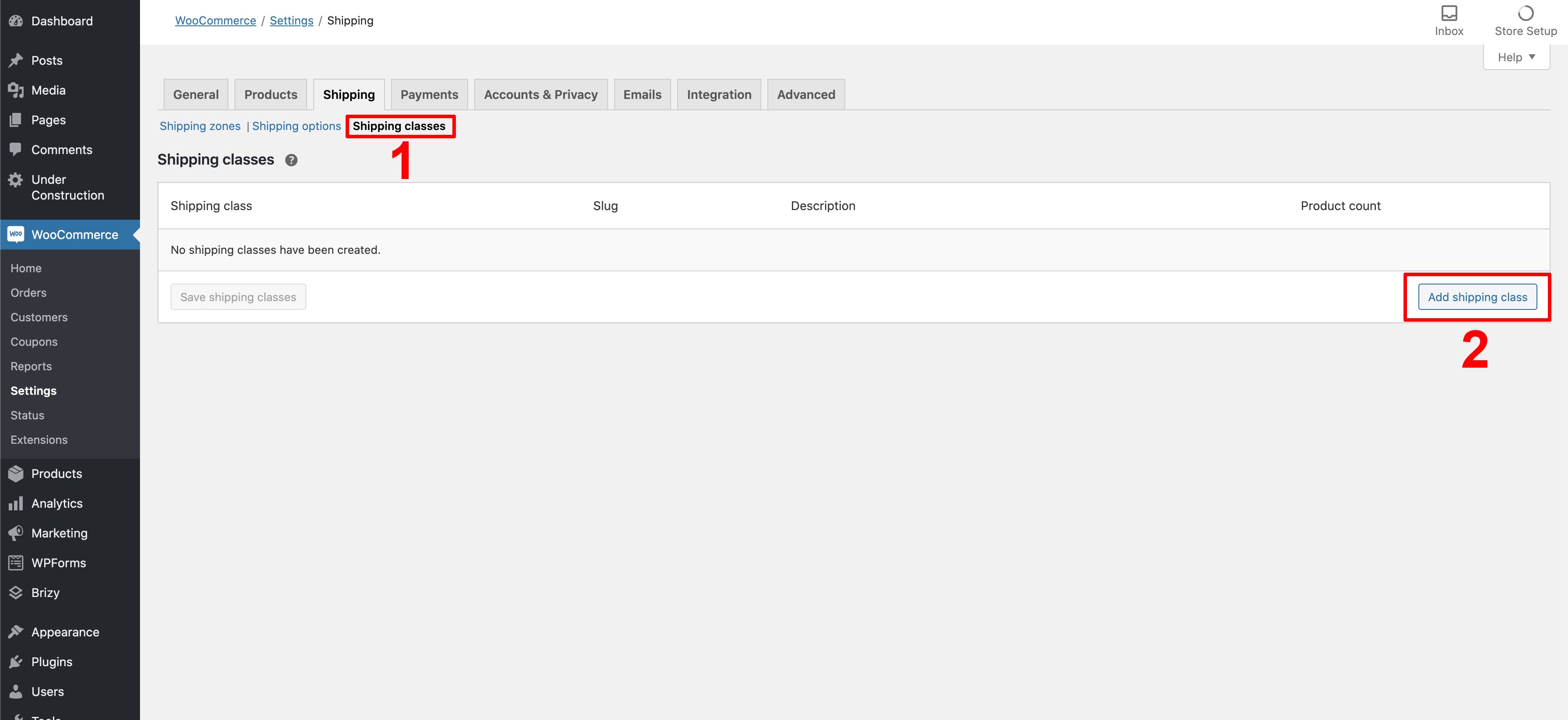
Inserisci la classe di spedizione che desideri, puoi aggiungerne quante ne vuoi.
Dopo aver inserito tutte le classi che ti occorrono clicca su Save shipping classes per salvare le modifiche.
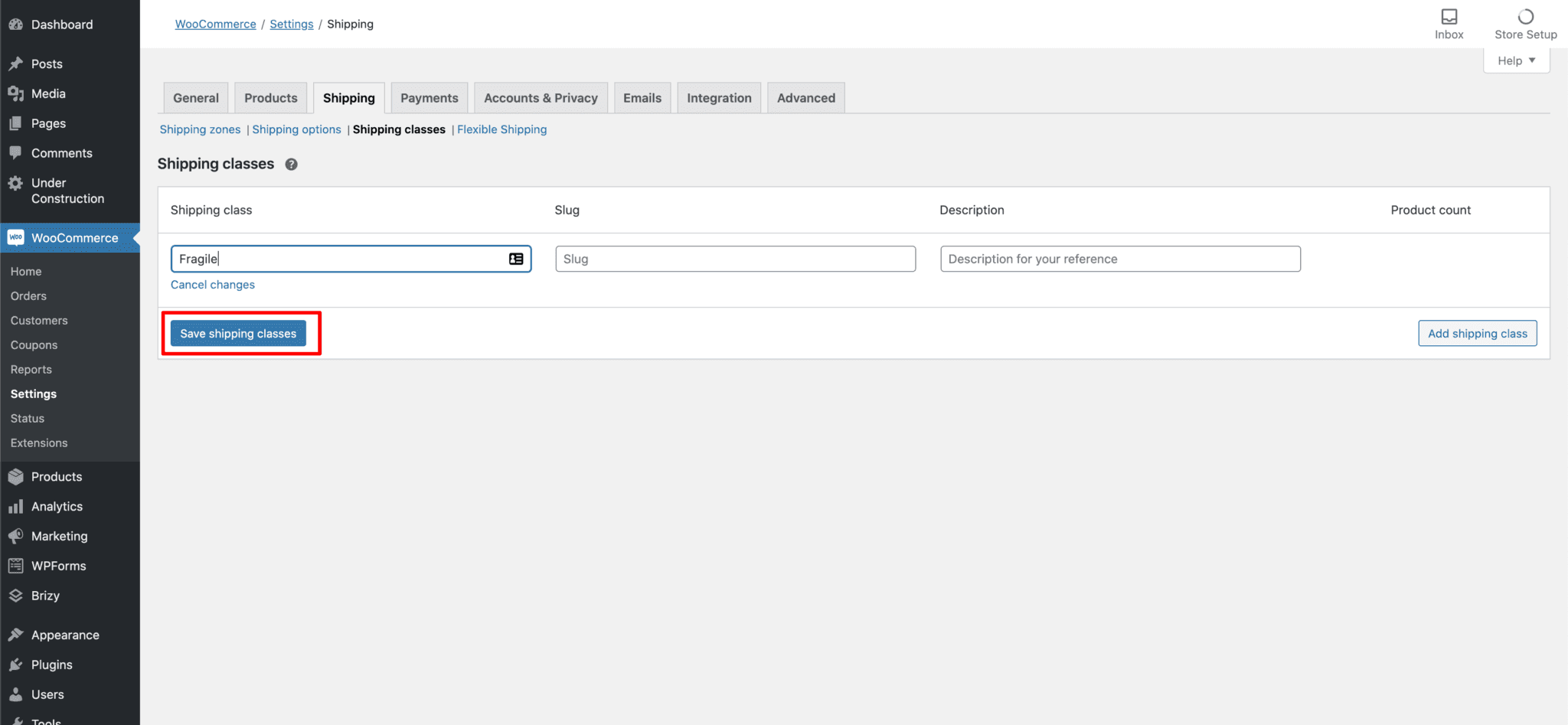
La varietà di classi di spedizione che si può creare è infinita e dipende molto sia dal tipo di prodotti che tratti nel tuo negozio ecommerce, sia dal tipo di spedizione che utilizzi.
Nel nostro esempio abbiamo usato la dicitura “fragile”. Un prodotto con la classe di spedizione “fragile” ha bisogno di più imballaggio e richiede più tempo per essere imballato. Creare questa classe di spedizione ci permette di aggiungere questi costi extra alla spedizione base.
Tra le altre cose, le classi di spedizione ci torneranno utili più avanti per gestire i costi di spedizione in base alla quantità di prodotti nel carrello.
Come assegnare una classe di spedizione al prodotto
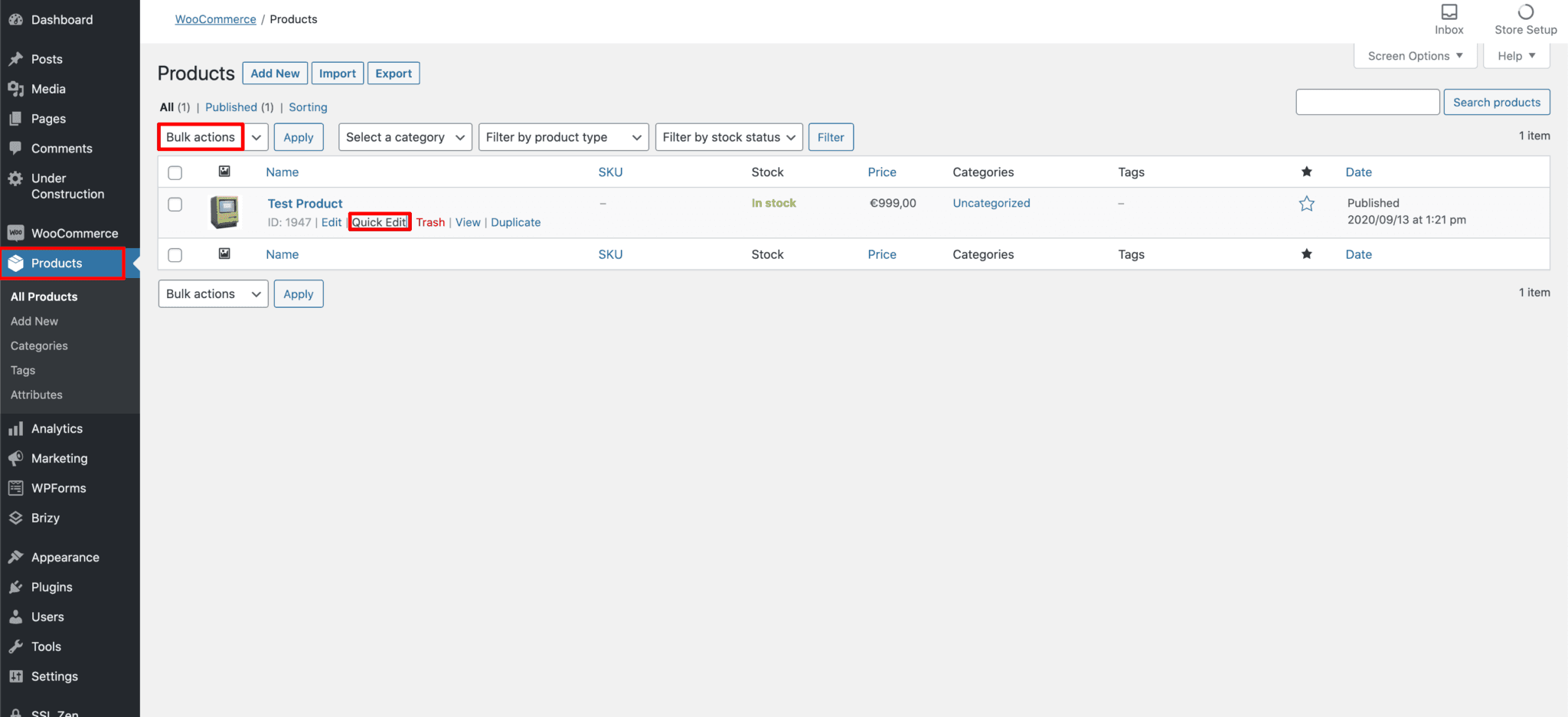
Dopo aver creato le classi di spedizione bisogna associarle ai prodotti.
Per farlo basta cliccare su Products. Se si tratta di un singolo prodotto puoi cliccare su Quick Edit e modificarlo in un click, altrimenti dovrai selezionare tutti i prodotti che vuoi modificare e cliccare il comando Bulk actions > Edit
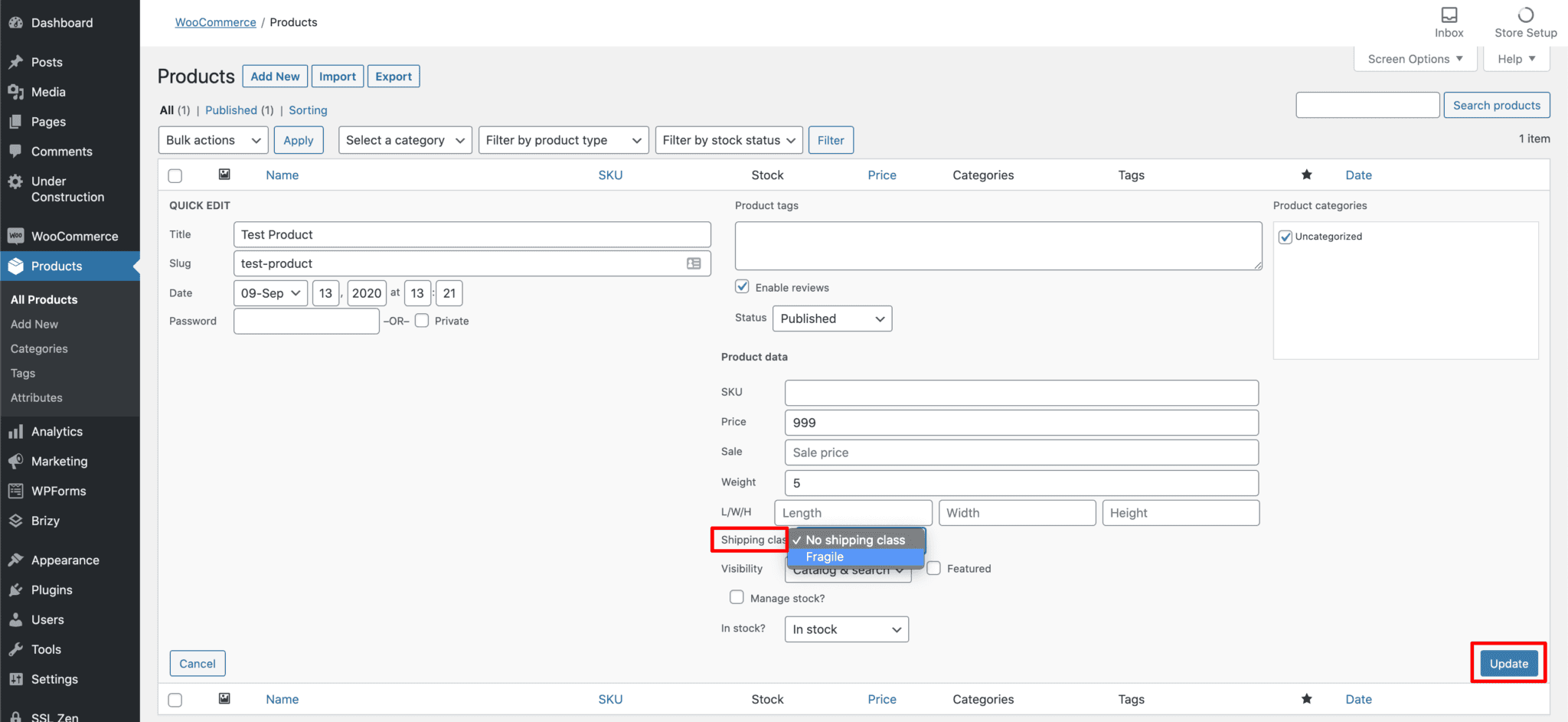
Una volta all’interno del menu di modifica del prodotto/i, clicca il menù a tendina Shipping class e seleziona la classe di spedizione che vuoi assegnare al prodotto.
Applica le modifiche cliccando su Update.
Ora che abbiamo sistemato le classi di spedizione, possiamo procedere a impostare le zone di spedizione ed esaminare le varie impostazioni.
Come impostare le zone di spedizione con WooCommerce
Per impostare le zone di spedizione dovremo tornare nel meu spedizioni di WooCommerce.
Dalla Dashboard di WordPress clicca su WooCommerce > Settings > Shipping > Shipping zones
A questo punto non resta che cliccare sul pulsante Add shipping zone e procedere con la creazione della zona.
Zone di spedizione in WooCommerce, come organizzarle
La prima cosa da aggiungere è il nome della zona.
Come organizzare le zone dipende dalla tua gestione delle spedizioni e dagli accordi che hai con i corrieri.
In questo caso creeremo la zona Unione Europea.
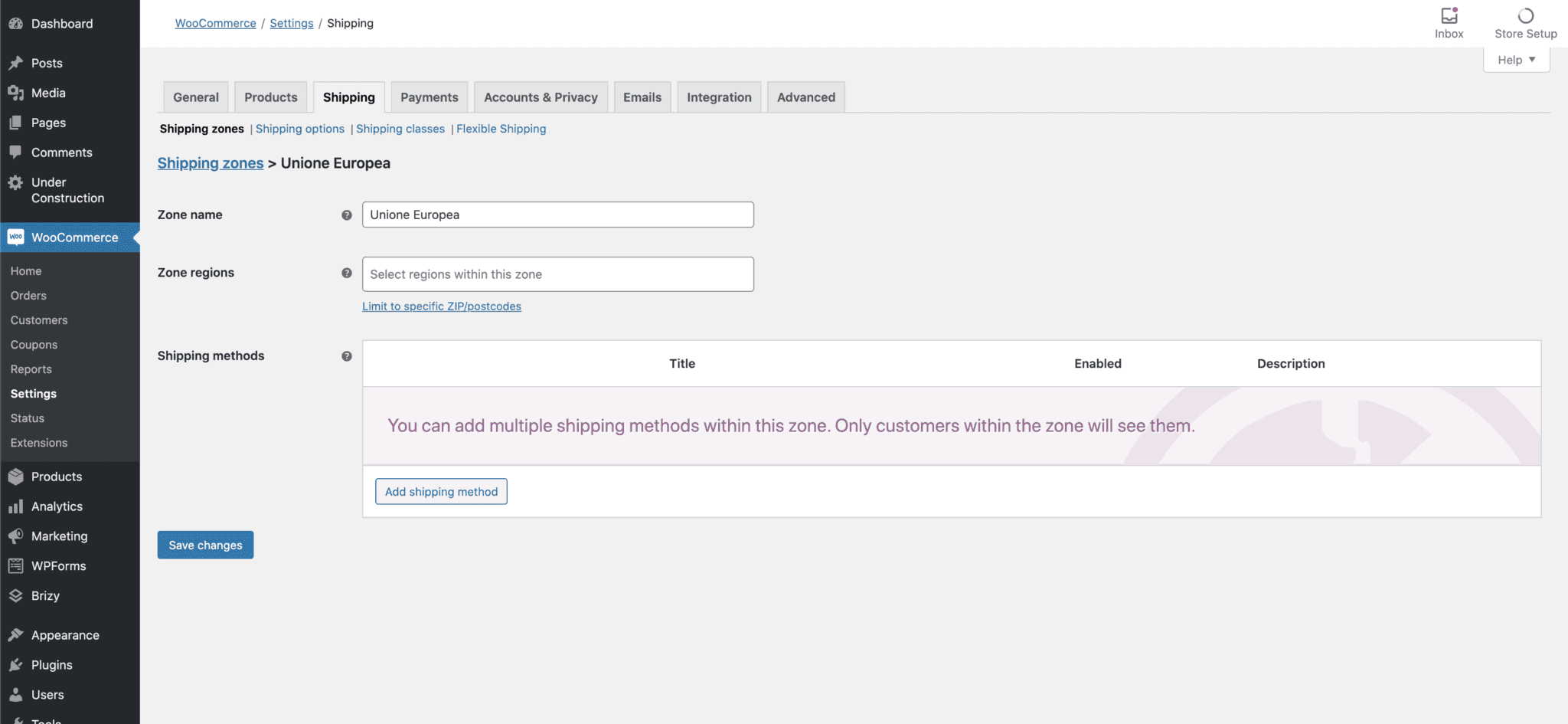
Dopo aver creato la zona possiamo procedere a inserire tutte le regioni che vogliamo.
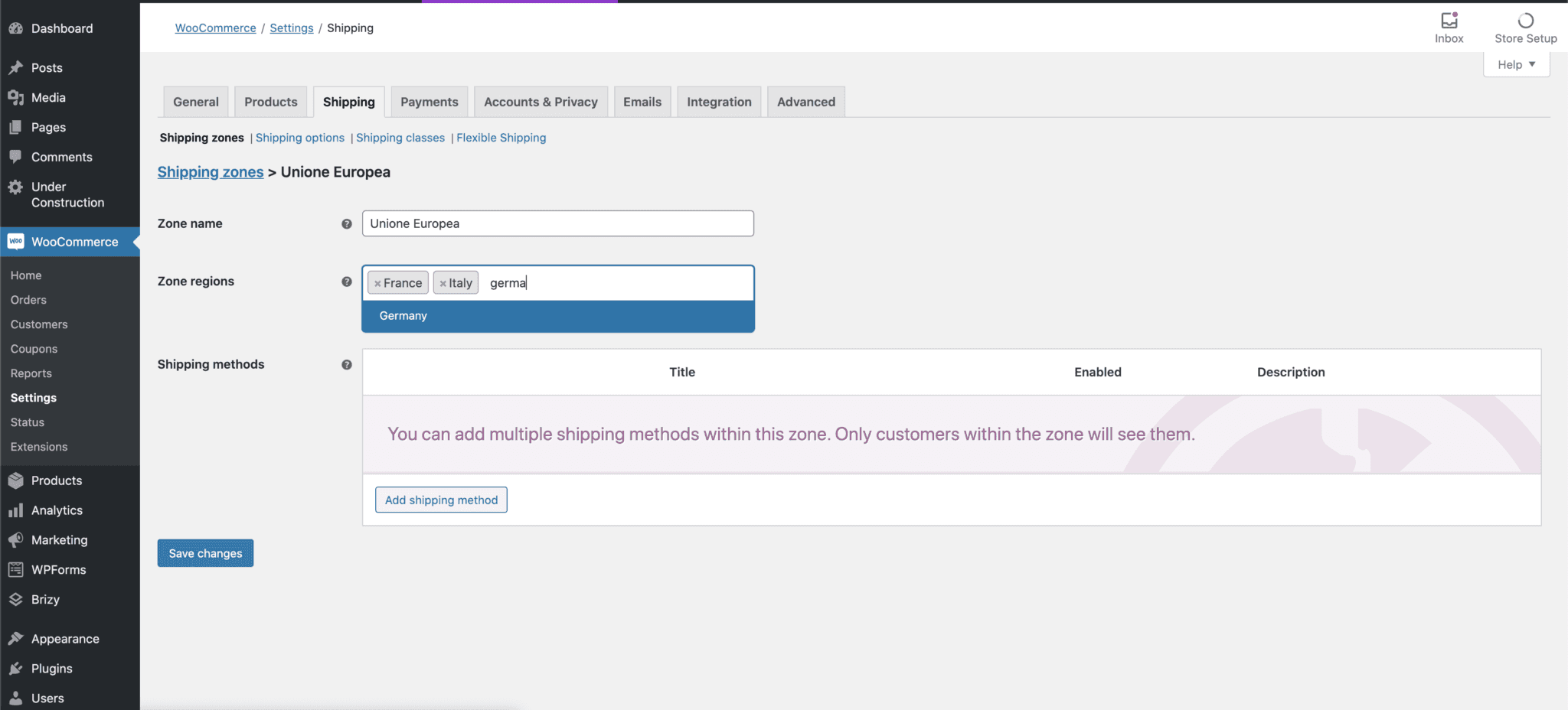
In questo esempio abbiamo creato una zona con più regioni, ma potresti anche decidere di creare una zona con una sola regione per gestire specifiche opzioni di spedizione.
Vedremo un esempio più nel dettaglio nella prossima sezione.
Come aggiungere metodi di spedizione in WooCommerce?
Dopo aver impostato il nome della zona e aver aggiunto le regioni è il momento di creare i metodi di spedizione da attribuire a quella zona.
Clicca su Add shipping method e procediamo!

La versione base di WooCommerce ti permette di scegliere tre metodi di spedizione:
Spedizioni a tariffa unica
Spedizioni gratuite
Spedizioni in ritiro in sede
Vediamoli nel dettaglio.
Spedizioni a tariffa unica in WooCommerce
Flat Rate è l’opzione a tariffa unica e può essere usata per impostare diverse opzioni selezionabili dai tuoi clienti durante l’acquisto di un prodotto.
Dopo aver selezionato Flat rate clicca su Add shipping method.
Per personalizzare la tua tariffa unica avvicina il cursore del mouse e apparirà la scritta Edit.
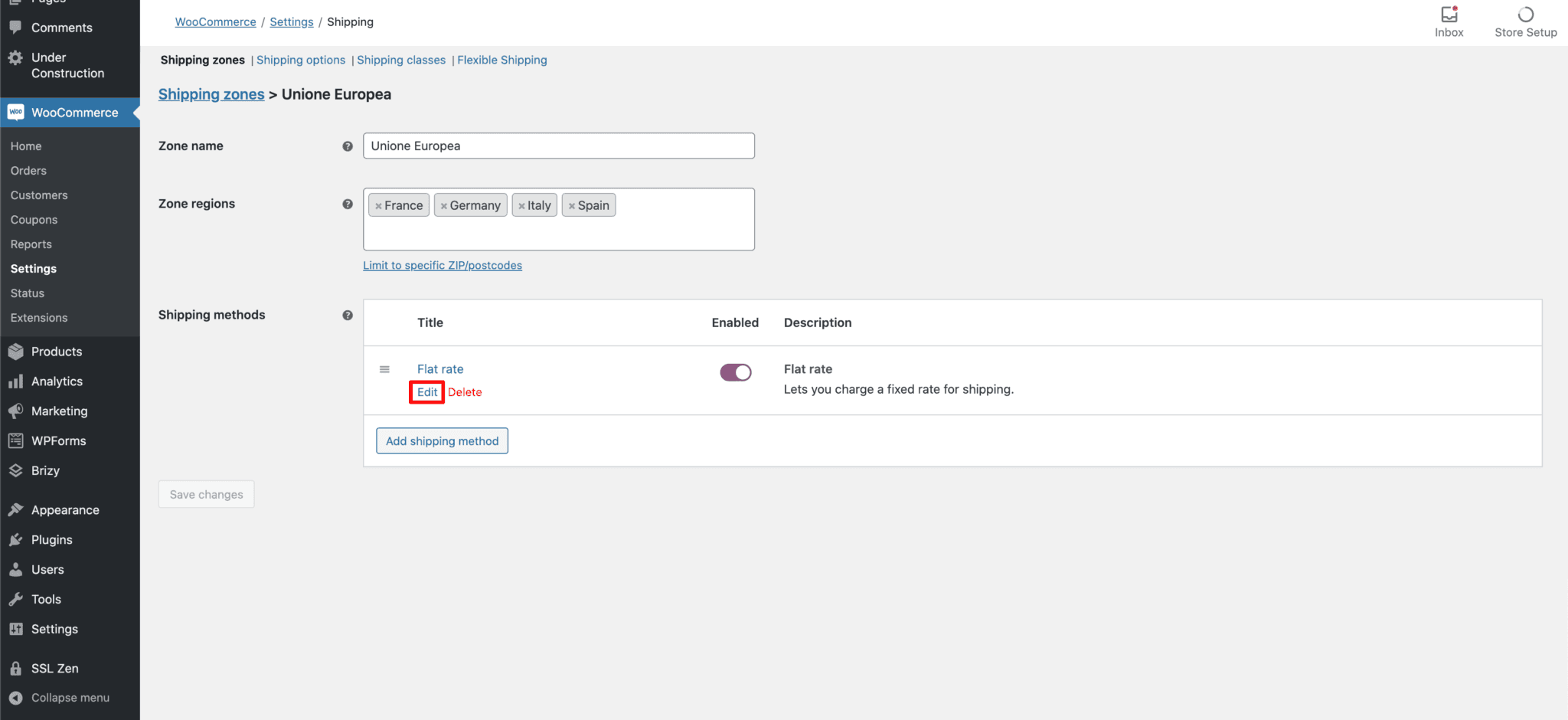
Cliccando su Edit apparirà questo riquadro.
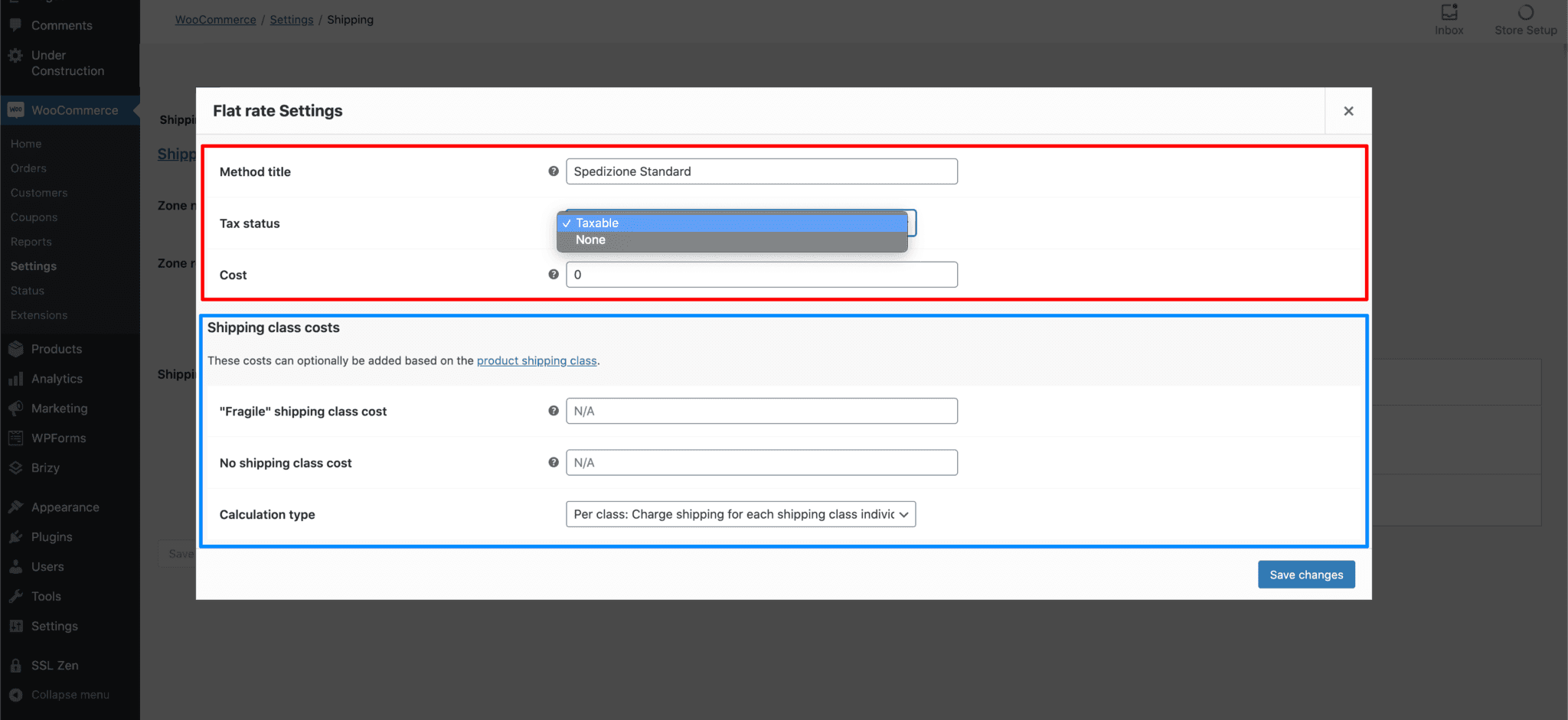
Il Method title originariamente era Flat rate, ma l’abbiamo cambiato con Spedizione Standard.
Questo è anche il nome che verrà visualizzato dai tuoi clienti quando dovranno selezionare il metodo di spedizione alla fine dei loro acquisti.
Nel menu a tendina sottostante è possibile attivare o disattivare la tassazione e sulla riga Cost è possibile inserire il prezzo base.
La parte di finestra evidenziata in blu appare soltanto se sono state impostate le classi di spedizione.
La ragione per la quale le abbiamo impostate prima di affrontare le zone è proprio la possibilità di vedere questo menù per intero e non essere costretti a fare avanti e indietro tra le impostazioni creando una gran confusione.
Ora vediamo insieme a che cosa servono questi campi.
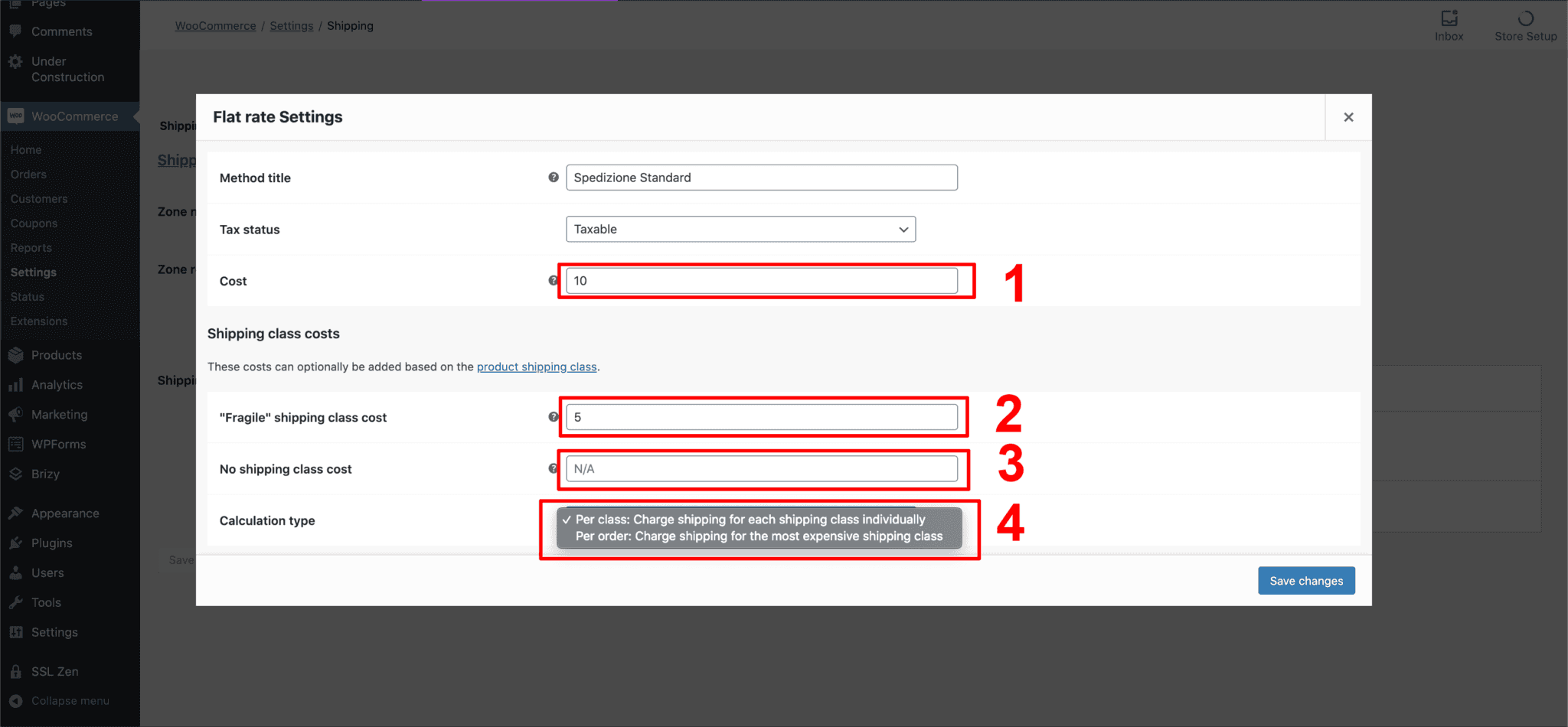
Campo 1 Cost:
In questo campo puoi impostare il costo base al quale verranno sommate le classi di spedizione. In questo caso, se un cliente acquistasse un oggetto “fragile” (campo 2) i suoi costi di spedizione totali ammonterebbero a 15 euro.
Campo 3 No shipping class cost:
Permette di assegnare un valore da aggiungere nel caso l’oggetto acquistato sia privo di classi costo.
Campo 4 Calculation type:
Qui puoi dire al sistema se considerare nel calcolo complessivo la classe di costo di ciascun oggetto nel carrello o se considerare solo la classe di costo con il valore più alto.
A seconda del tipo di merce trattate e del tipo di accordi di spedizione con i corrieri, questa sezione può essere gestita in molti modi diversi.
Alcuni negozi ecommerce, per esempio, non inseriscono alcun valore nel campo 1 e gestiscono tutte le spese attraverso le classi di costo.
Per ciascuna zona è possibile creare più di un metodo di spedizione per dare ai tuoi clienti diverse opzioni tra le quali scegliere al momento di completare l’ordine.
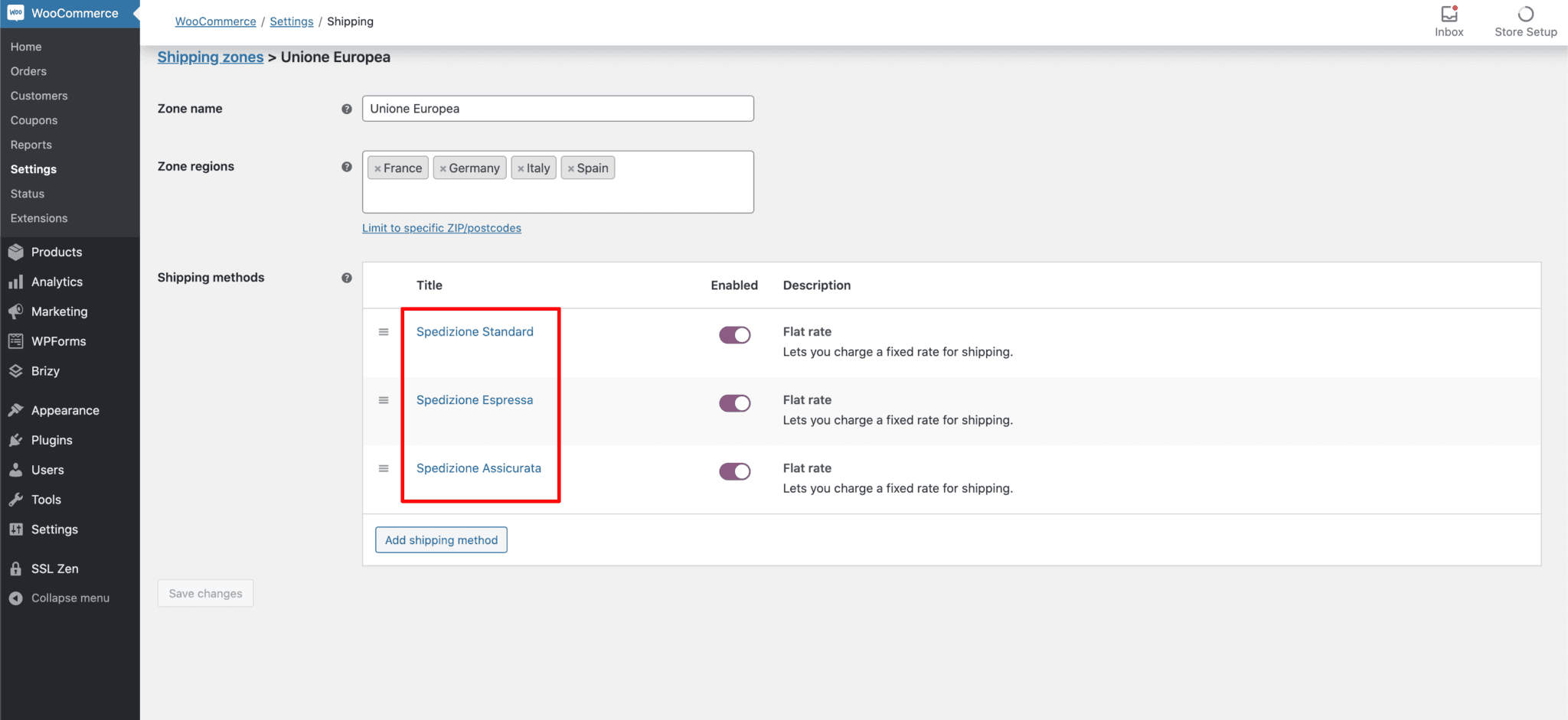
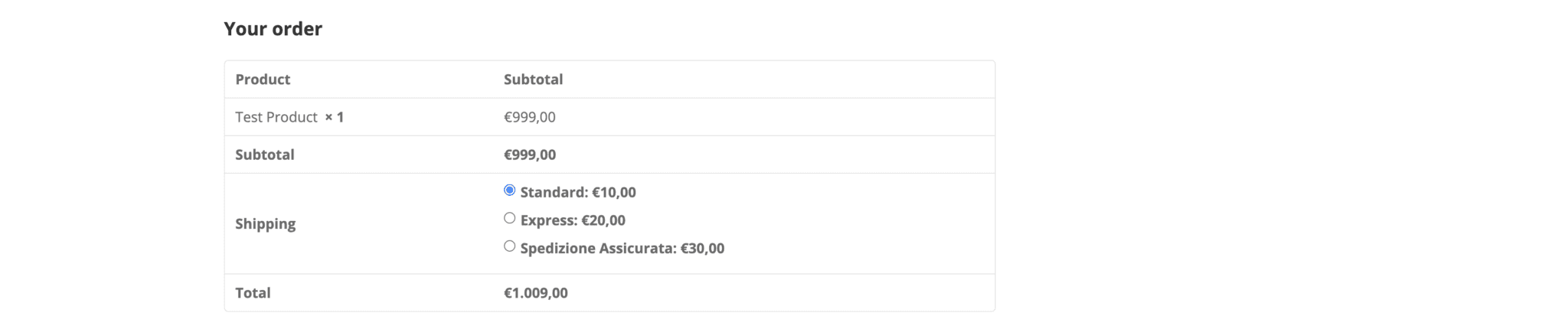
Questi naturalmente sono solo esempi, sarai libero di creare opzioni diverse a seconda del tipo di servizio che desideri offrire.
Oltre alla tariffa fissa, WooCommerce permette di offrire spedizione gratuita (Free shipping) o il ritiro in sede (Local pickup).
Gli step per accedere alle impostazioni sono identiche a quelle che abbiamo appena visto, perciò nelle prossime sezioni ci soffermeremo soltanto sulle opzioni offerte da ciascuna di queste modalità di spedizione
Spedizione gratuita in Woocommerce
Selezionando la spedizione gratuita, Free shipping, e cliccando su Edit ti troverai di fronte questa schermata:
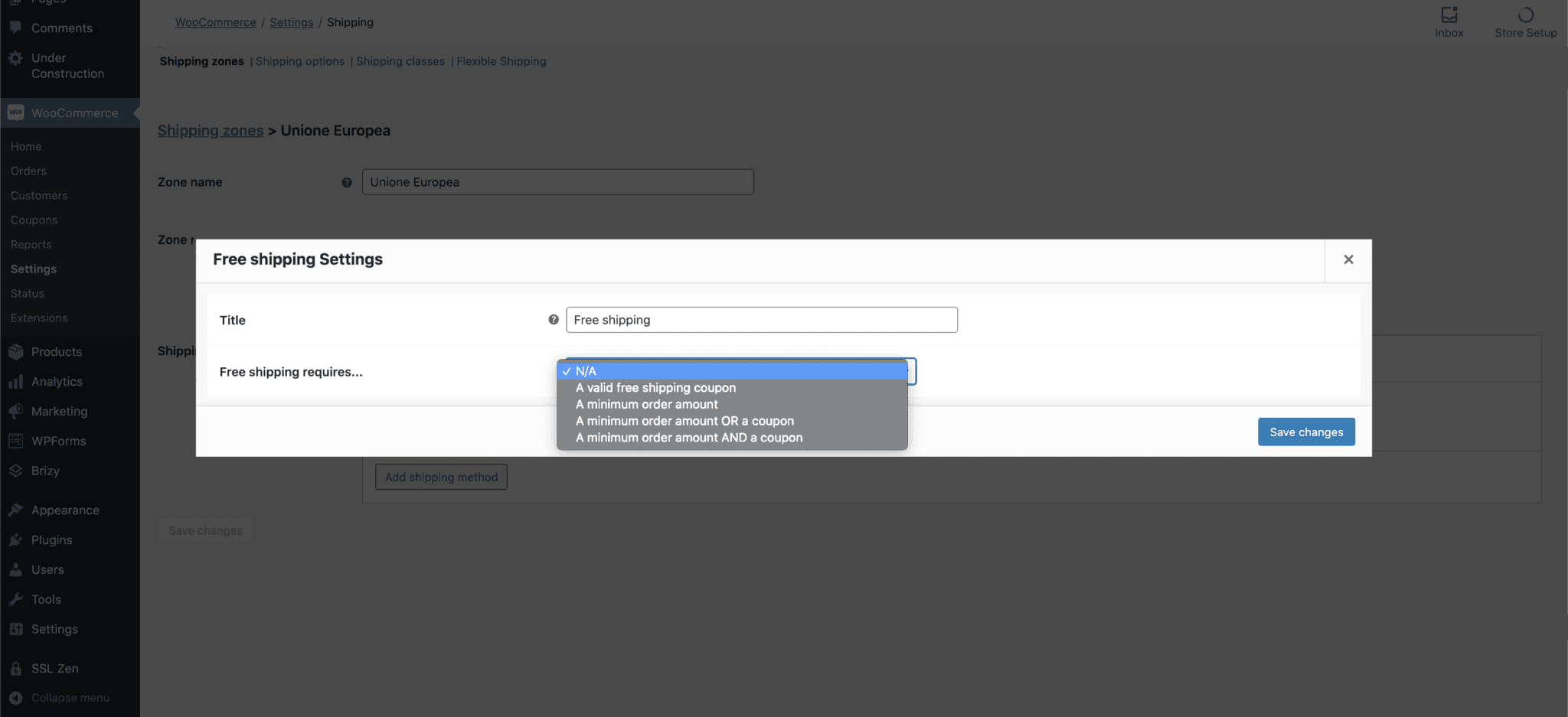
Da qui è possibile cambiare il nome dell’opzione di spedizione e impostare le condizioni che rendono disponibile la spedizione gratuita ai tuoi clienti.
Se non si impostano condizioni (N/A) la spedizione gratuita sarà sempre disponibile per la zona selezionata.
È possibile inserire le seguenti opzioni:
Spedizione gratuita solo se il cliente è in possesso di un codice promozionale.
Spedizione gratuita se l’ordine del cliente supera un certo valore.
Spedizione gratuita se l’ordine del cliente supera un certo valore E il cliente è in possesso di un codice promozionale.
Spedizione gratuita se l’ordine del cliente supera un certo valore O il cliente è in possesso di un codice promozionale.
Woocommerce spedizioni: Ritiro in sede
L’ultima opzione standard disponibile è quella del ritiro in sede, Local pickup,.
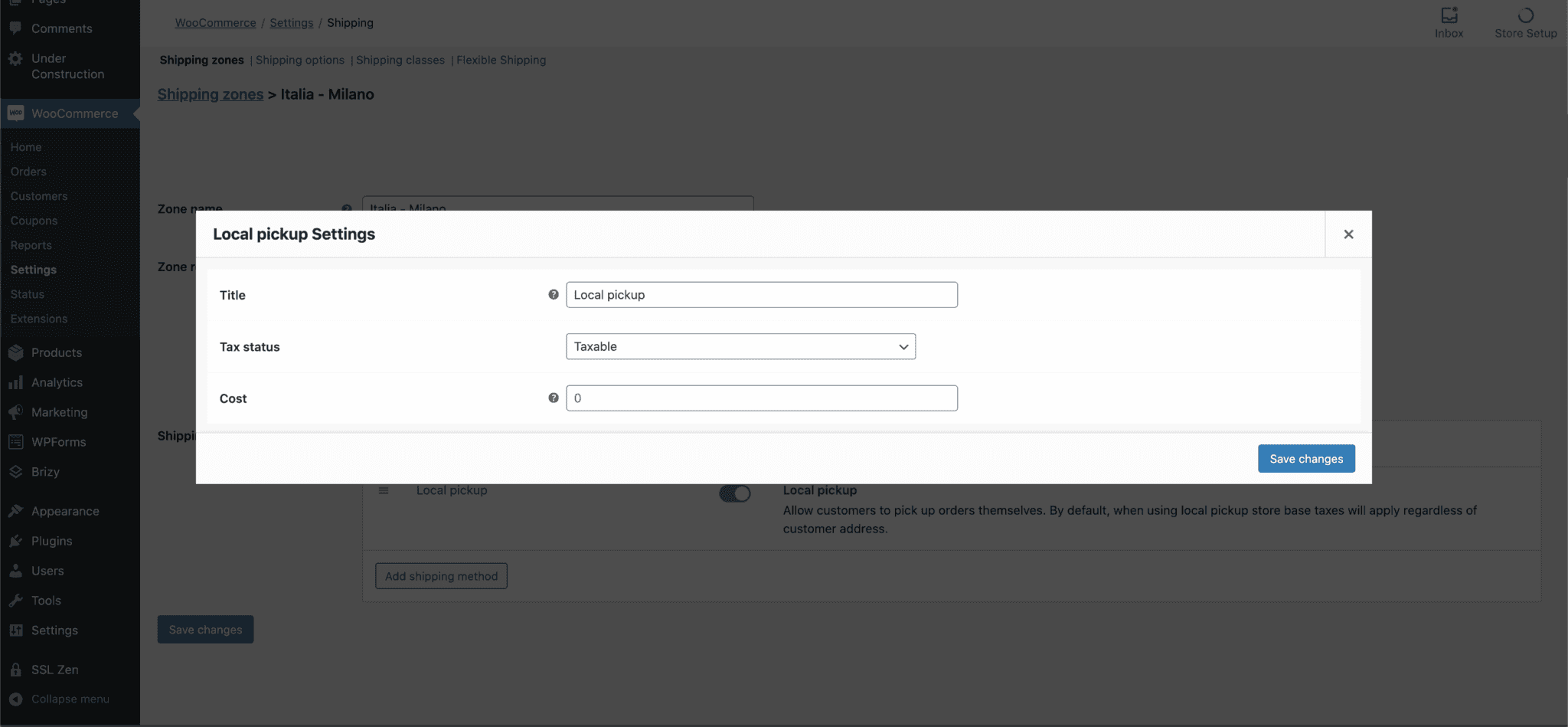
Qui non ci sono molte opzioni disponibili se non indicare la tassabilità e stabilire il costo.
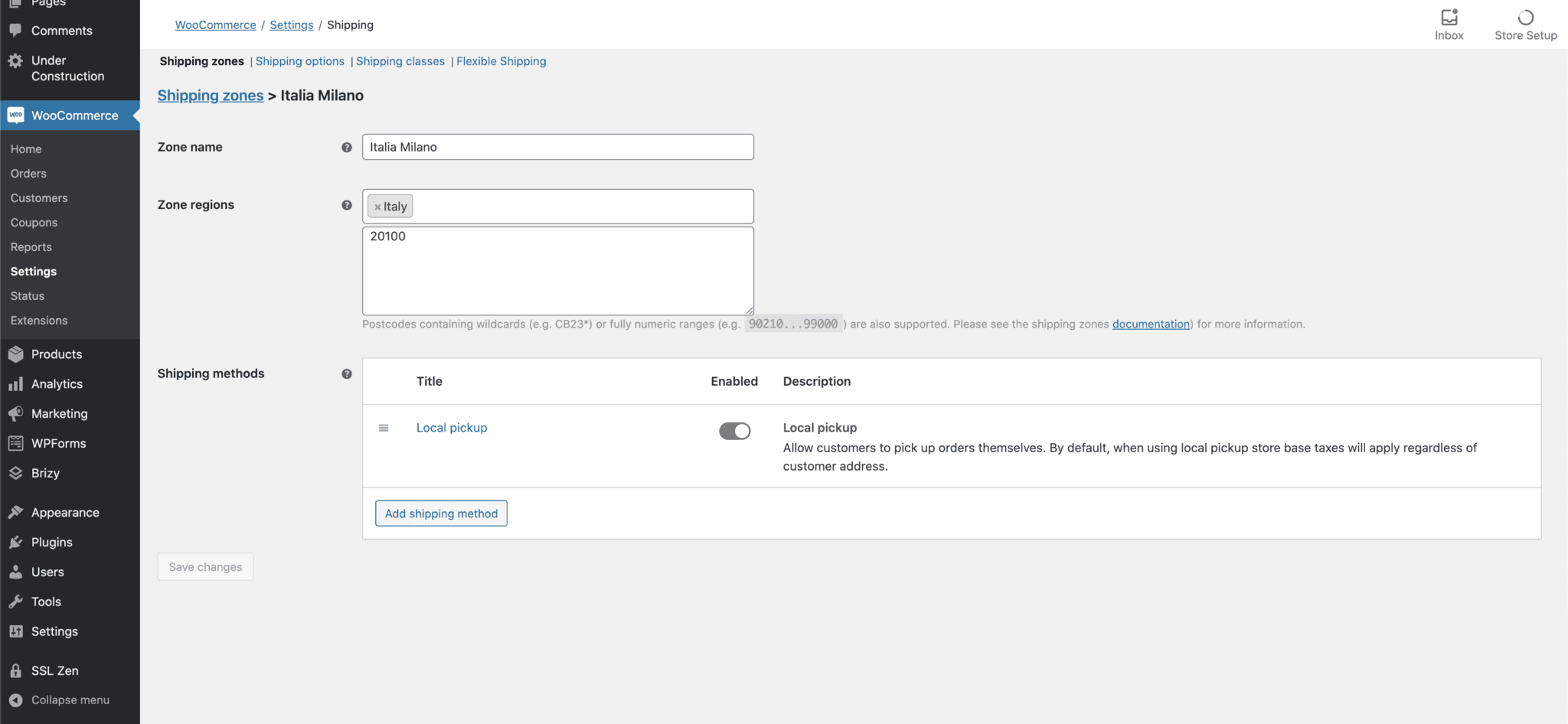
Tuttavia, c’è una funzionalità nella gestione delle regioni che può tornare molto utile per questa modalità di spedizione, cioè la possibilità di restringere l’area a uno specifico CAP.
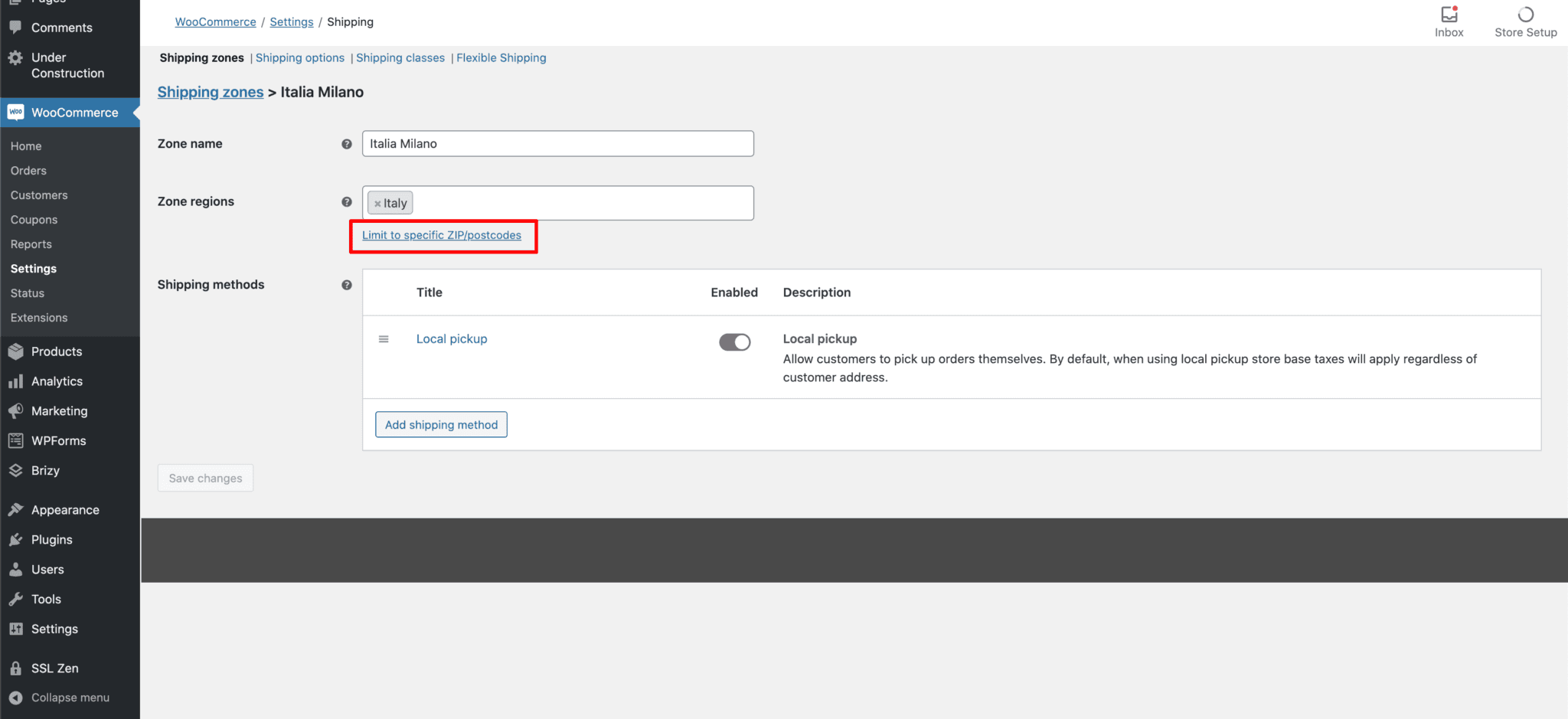
Ad esempio, cliccando su questa opzione, potresti rendere il ritiro in sede disponibile solo ai clienti vicini al tuo magazzino.
Spedizioni Woocommerce: impostazioni generali
Ora che abbiamo visto le funzionalità principali necessarie per gestire le spedizioni possiamo dare un’occhiata ad alcune delle impostazioni generali che possono essere modificate a seconda delle tue necessità.
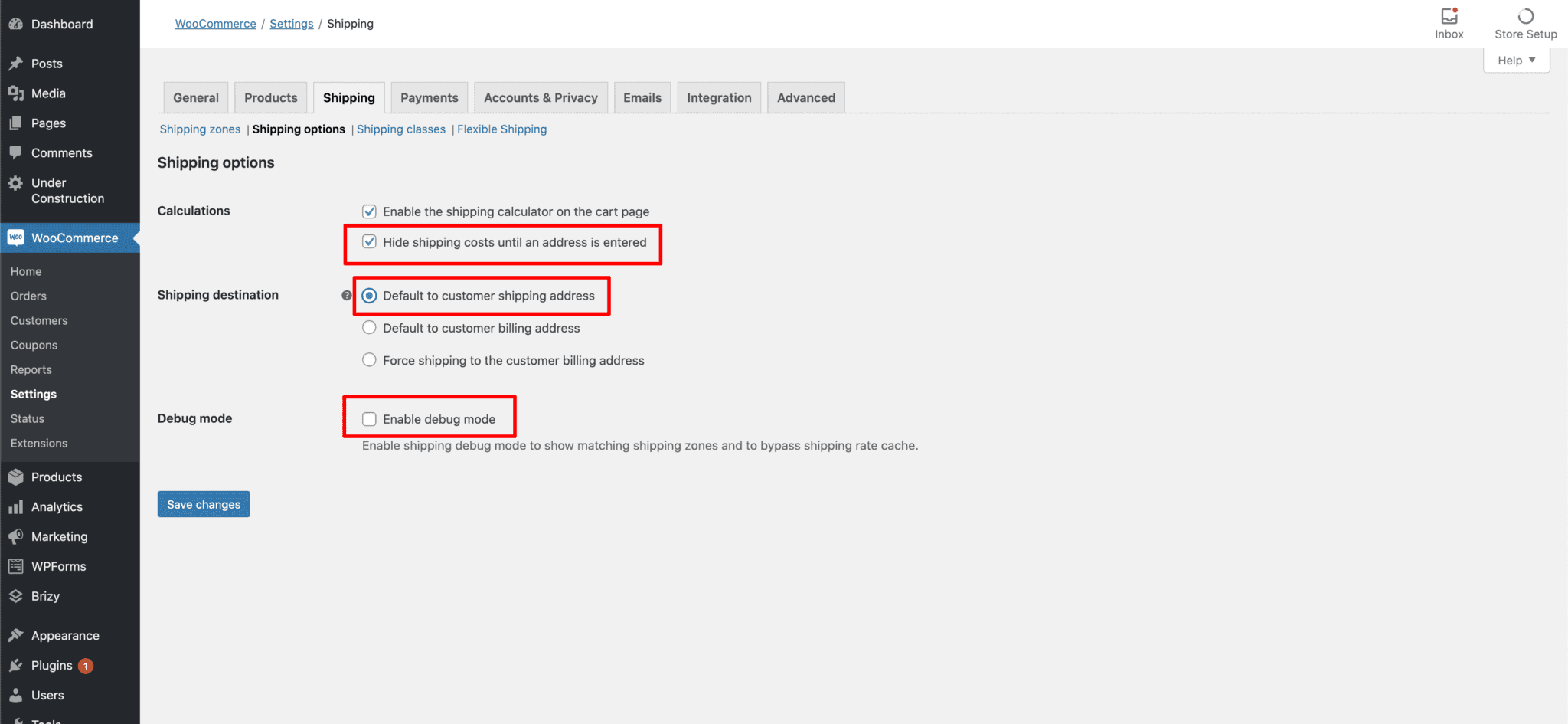
Dalla Dashboard di WordPress clicca su WooCommerce > Settings > Shipping > Shipping options

Qui può essere utile cambiare alcune opzioni.
Hide shipping costs until an address is entered nasconde ai tuoi clienti il calcolo dei costi fino a quando non viene inserito l’indirizzo di destinazione. È una funzionalità molto utile per evitare errori e incomprensioni.
Default to customer shipping address permette di chiedere ai tuoi clienti che venga richiesto di specificare l’indirizzo di spedizione. Se questa opzione non è selezionata il sistema dà per scontato che l’indirizzo di fatturazione e quello di spedizione coincidano.
Infine, mentre imposti le zone di spedizione, può essere utile attivare l’opzione Enable debug mode per evitare errori dovuti alla cache.
Devi sapere che WooCommerce cerca di ricalcolare i costi di spedizione il meno possibile perché si tratta di un’operazione complessa che grava molto sulle risorse del sito. Perciò, a meno che non venga fatta qualche modifica circa il luogo di spedizione, WooCommerce recupera i dati di spedizione dalla cache del browser invece di ricalcolarli ogni volta.
Questo non crea nessun problema quando tutte le impostazioni sono settate nel modo corretto e garantisce ai tuoi clienti una migliore esperienza di navigazione, ma può creare dei falsi errori nella fase di test delle impostazioni.
Attivare il debug mode fa sì che WooCommerce ricalcoli tutti i costi ogni volta che viene aggiornato il carrello indipendentemente dai parametri che sono stati modificati.
In questo modo puoi essere certo che ogni risultato che ottieni dal sistema è aggiornate alle ultime modifiche che hai apportato.
Ricordati solo di disattivare il debug mode quando il sistema è a punto!
Questa parte conclude la panoramica delle funzioni base di WooCommerce.
Come saprai, ci sono plugin per WooCommerce per ogni bisogno. Così non mancano quelli per le spedizioni. Ora possiamo procedere a esaminare alcune funzionalità di spedizione avanzate accessibili tramite l’installazione di plugin.
Come gestire i costi di spedizione WooCommerce in base al peso
Se al tuo ecommerce farebbe comodo poter calcolare i costi di spedizione in base al peso, questa è la sezione che fa per te.
La versione base si WooCommerce non fornisce questa opzione ma possiamo agevolmente aggirare il problema installando dei plugin, alcuni sono a pagamento, altri sono gratis.
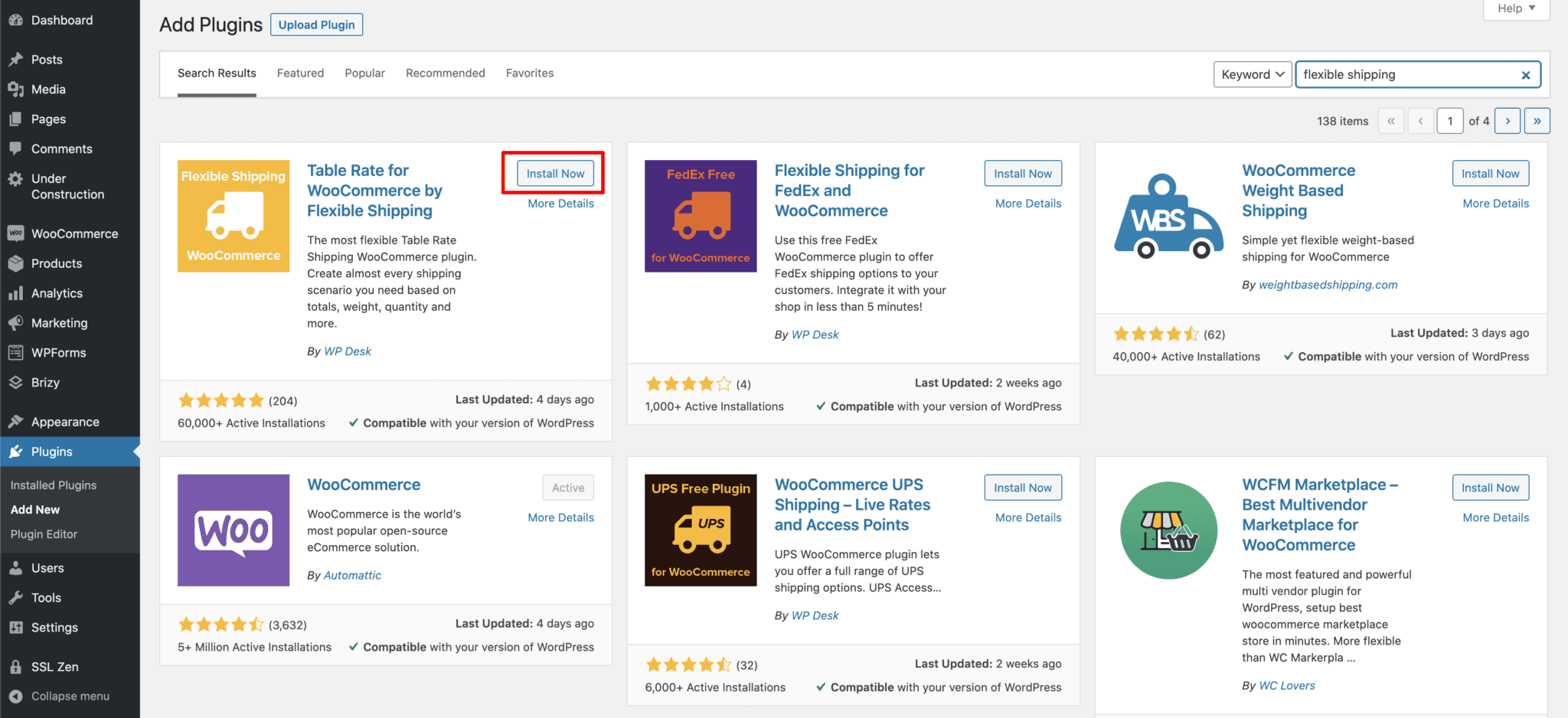
In questa guida utilizzeremo Flexible Shipping perché, oltre ad essere un ottimo plug in, la versione free di Flexible Shipping permette di gestire il peso. Per prima cosa bisognerà installare il plugin. Dalla Dashboard di WordPress clicca su Plugins > Add New e cerca “Flexible Shipping”
Installa e Attiva il plugin.
Prima di procedere oltre dobbiamo attribuire a ciascun prodotto il suo peso.
Per farlo basta cliccare su “Products”.
Se si tratta di un singolo prodotto (come nel nostro caso) basta cliccare su “Quick Edit” e modificarlo, altrimenti ti basterà selezionare tutti i prodotti che vuoi modificare e cliccare il comando “Bulk actions” > “Edit”
Una volta all’interno del menù di modifica assicurati che il campo del peso contenga il valore corretto per il prodotto/i
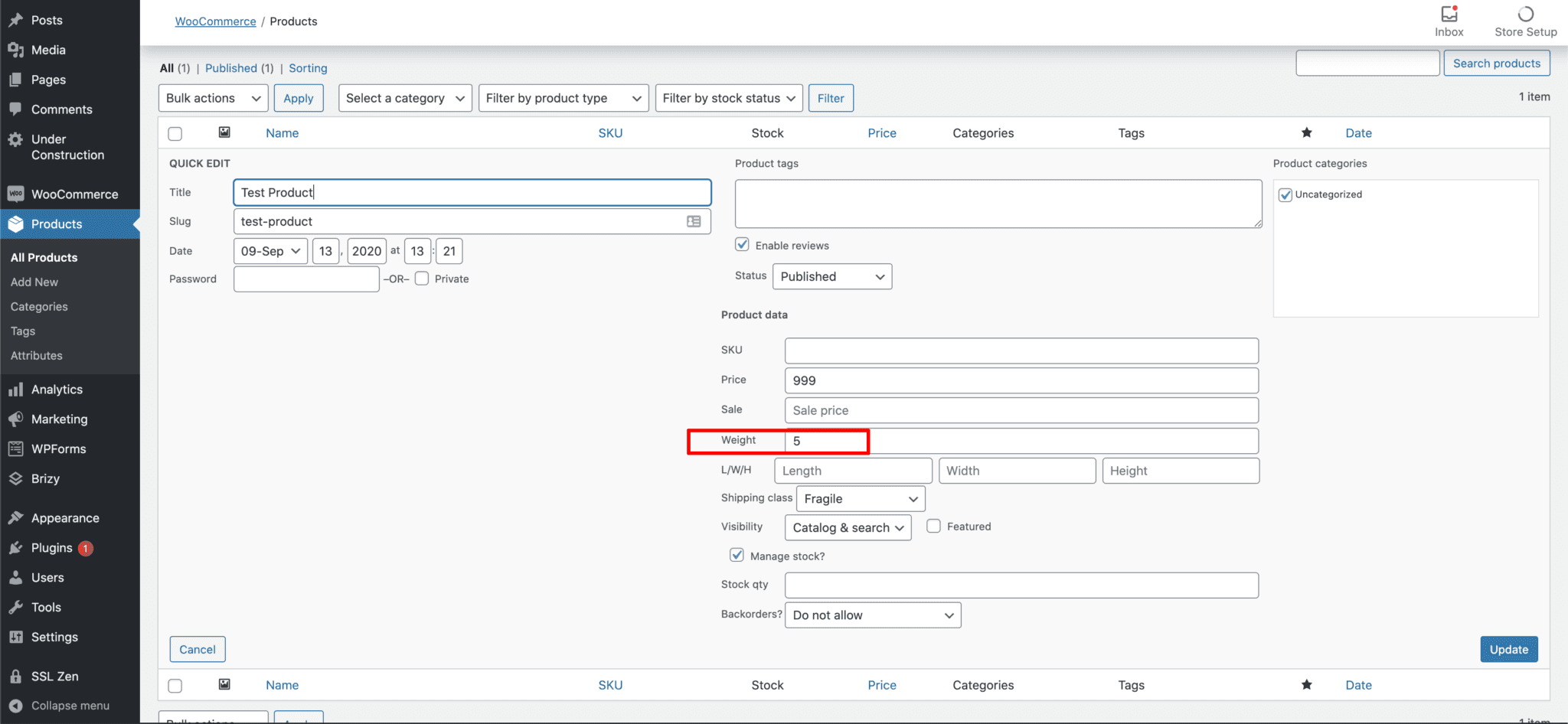
Ora, con i pesi corretti e il plugin installato, possiamo procedere a creare un nuovo metodo di spedizione basato sul peso!
Torniamo tra le impostazioni delle zone di spedizione. Dalla Dashboard di WordPress clicca WooCommerce > Settings > Shipping > Shipping zones.
Qui puoi modificare una delle zone che hai già creato o crearne una nuova. È lo stesso processo che abbiamo seguito nella sezione come impostare le zone di spedizione
Aggiungendo un nuovo metodo vedrai che, grazie al plugin che abbiamo installato, è disponibile una nuova opzione.
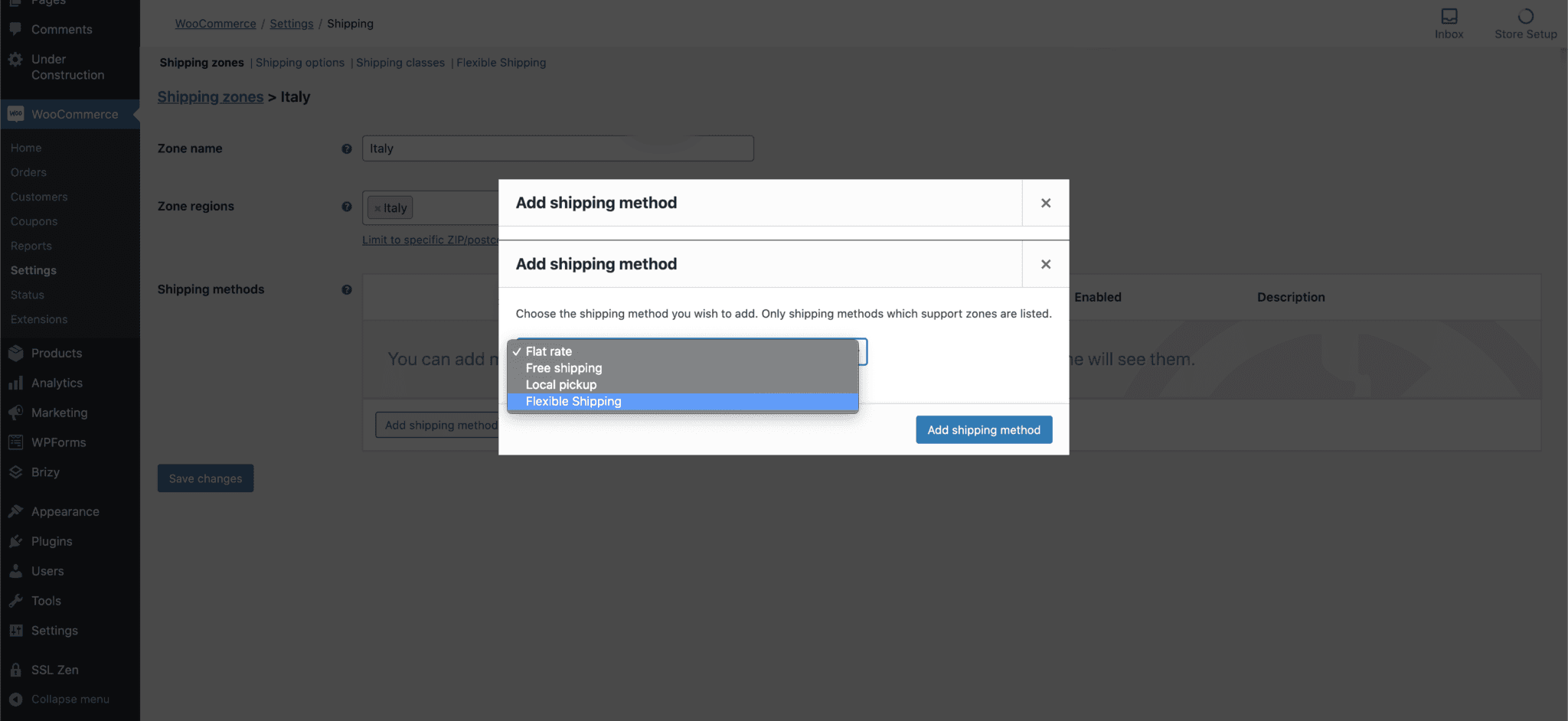
Aggiungi Flexible Shipping ai metodi di spedizione e vediamo insieme come configurarlo.
Come per gli altri metodi avvicina il cursore del mouse per far apparire la scritta Edit e vediamo quali sono le opzioni a nostra disposizione.
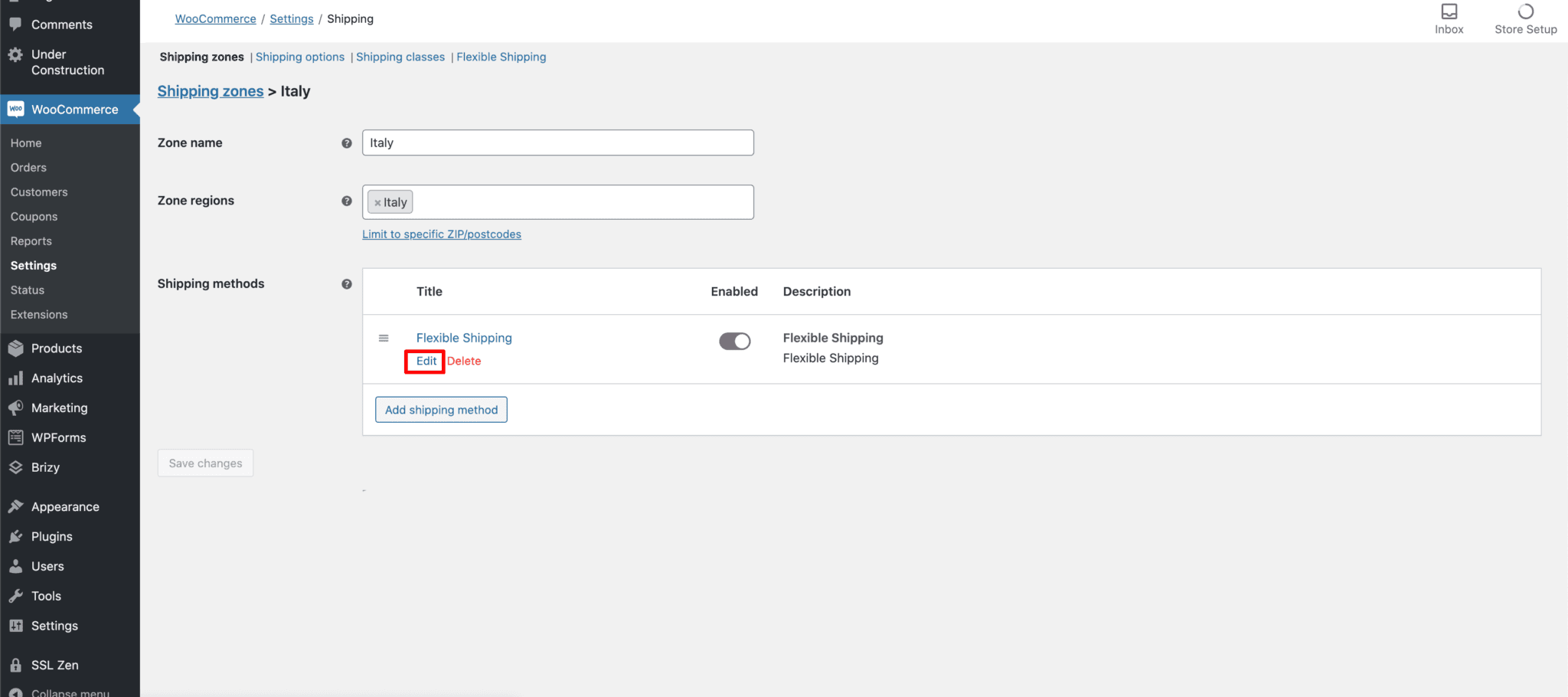
Una volta all’interno del plugin la prima cosa da fare è creare un nuovo metodo di calcolo per i costi di spedizione.
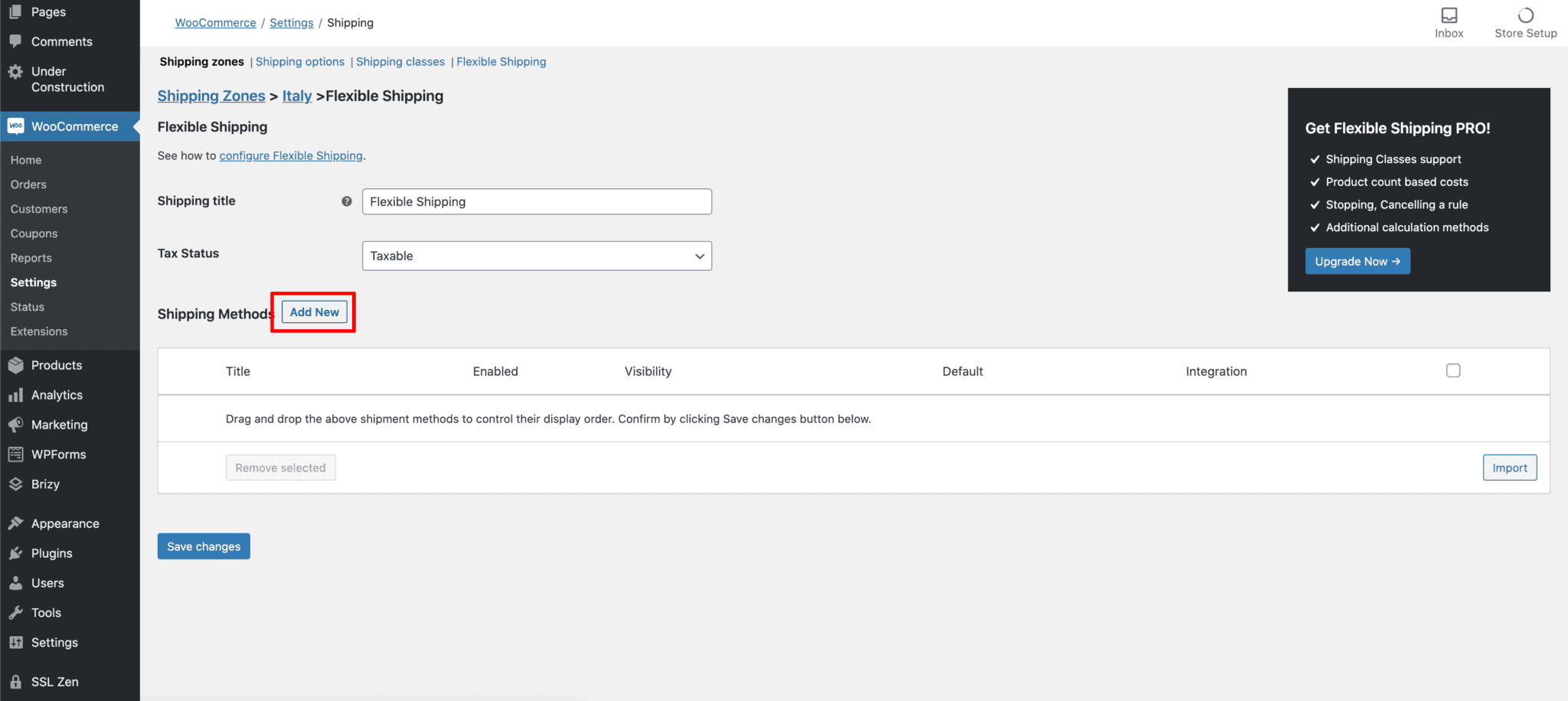
Assicurati di mettere la spunta sul flag Enable this shipment method e dagli il nome che preferisci. In questo caso abbiamo messo Spedizione per peso.
La regola di calcolo Sum sommerà il valore delle variabili che faremo considerare al plugin di tutti gli oggetti presenti nel carrello.
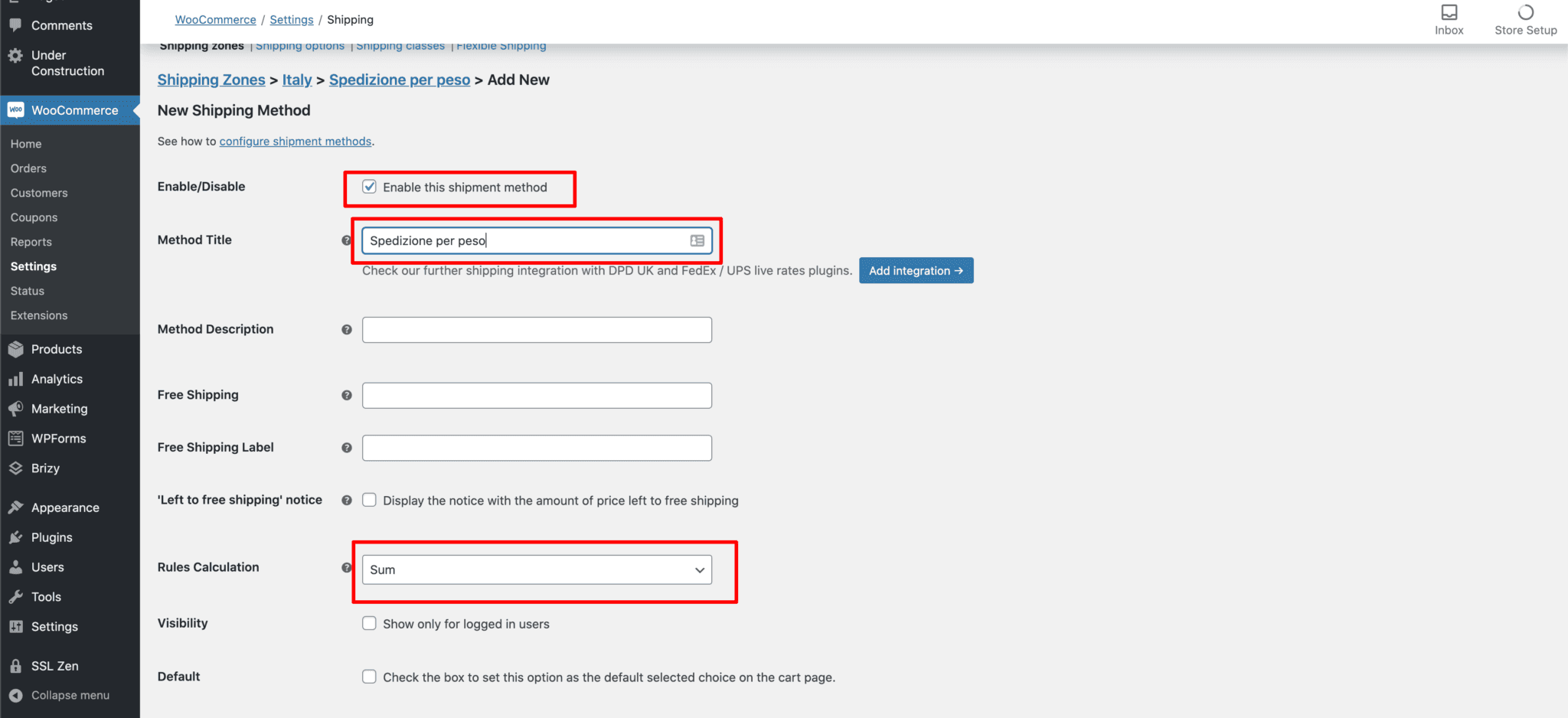
Ora non resta che scrollare verso il basso e impostare le regole di prezzo.
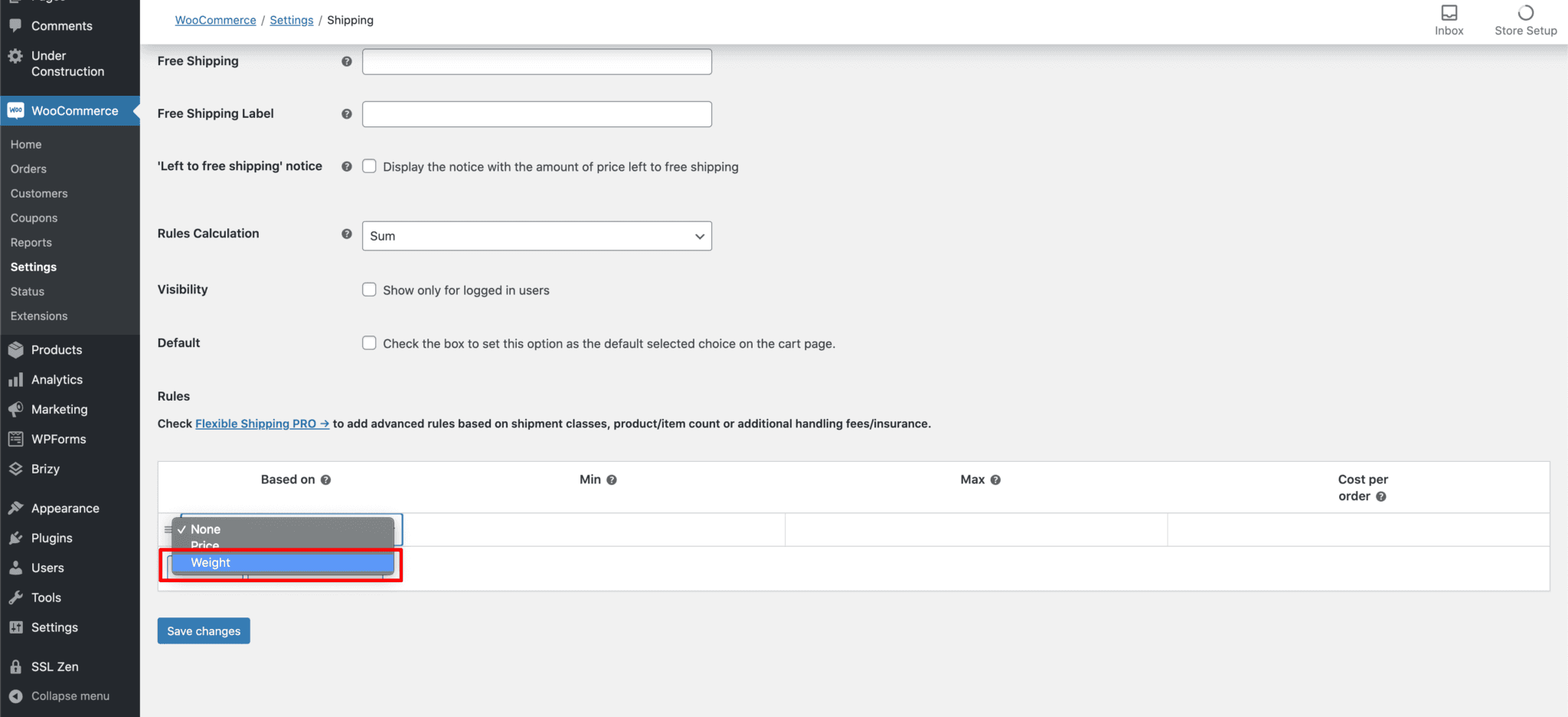
La versione free di Flexible Shipping permette di impostare i prezzi di spedizione in base al peso e in base al prezzo. Seleziona peso più volte in modo da poter creare tutti gli intervalli di costo che ti servono.
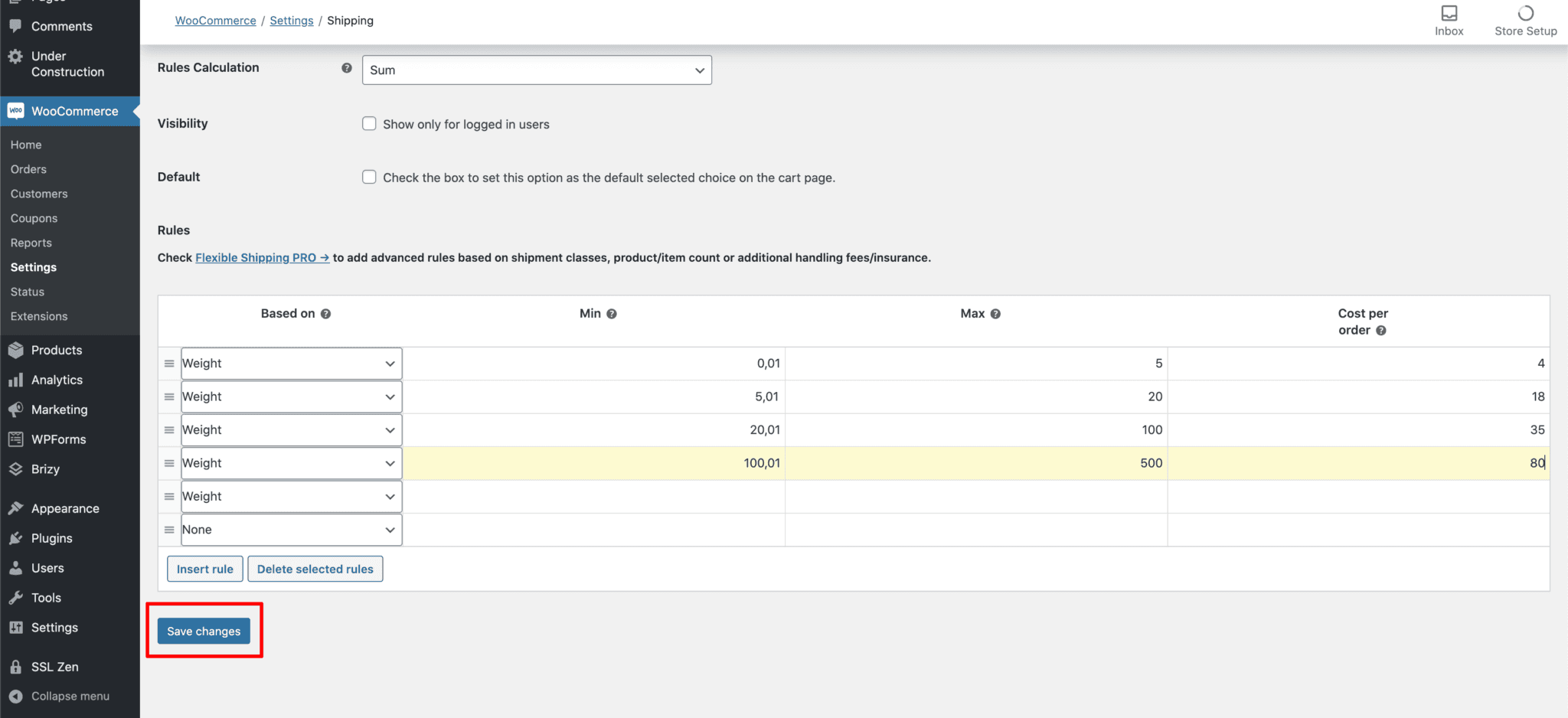
Nell’esempio qui sopra abbiamo impostato alcuni range di peso con il relativo prezzo. Per una spedizione fino a 5 Kg il costo è di 4 euro, tra 5 Kg e 20 Kg è di 18 euro, e così via. Non devi fare altro che sostituire le cifre del nostro esempio con le tariffe previste dal tuo corriere e il gioco è fatto.
Come gestire i costi di spedizione WooCommerce in base al valore del carrello
Se preferisci gestire i costi di spedizione in base al valore del carrello non c’è nessun problema. La versione free del plugin che abbiamo usato per gestire le spedizioni per peso è in grado di gestire anche i prezzi delle merci.
Ti basterà ripetere i passi per l’installazione e al momento di creare le regole selezionare “Price”.
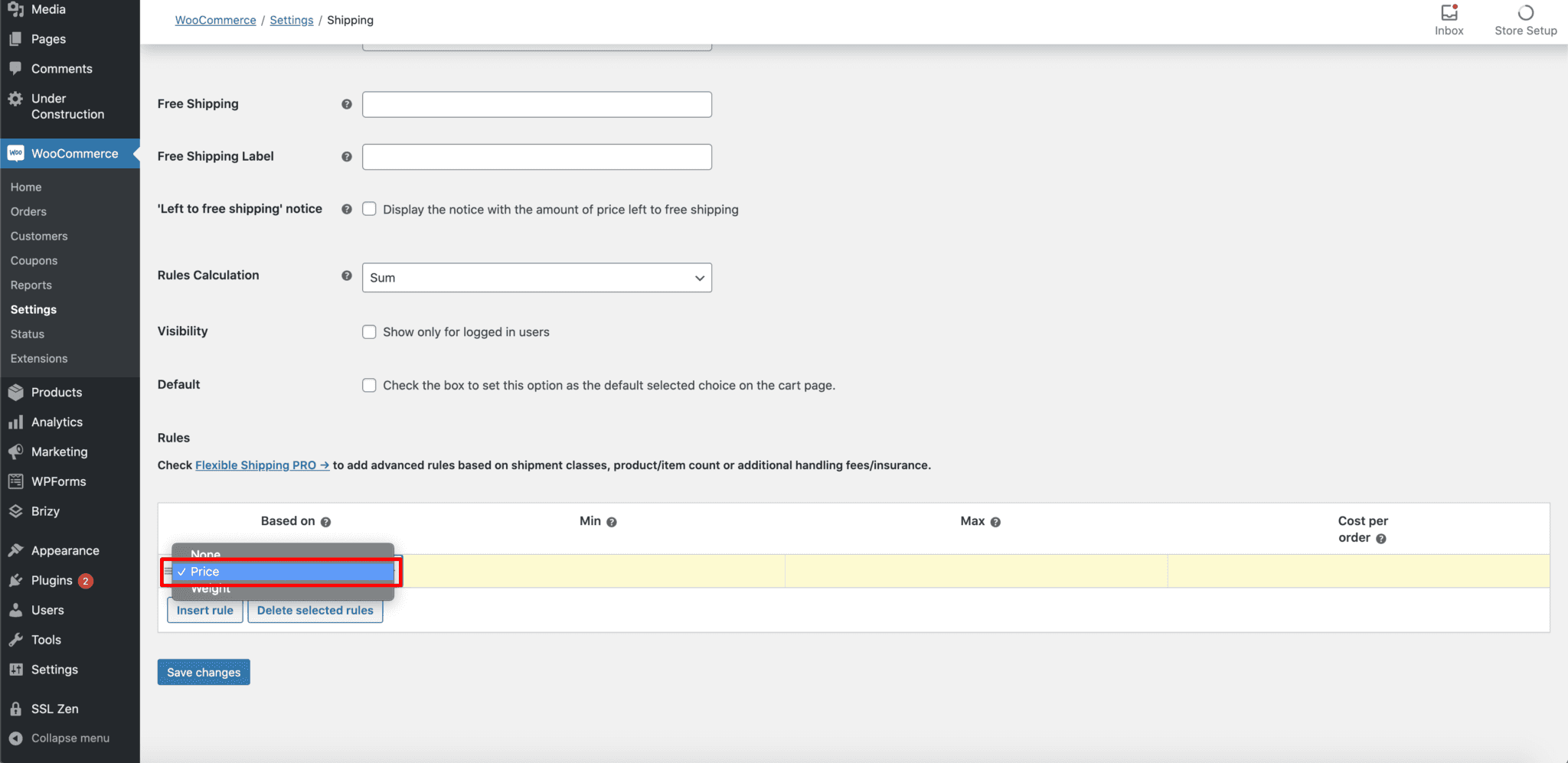
Il passo successivo è quello di creare tutte le regole necessarie in accordo con i tuoi range di prezzo e sei subito pronto a spedire.
Come gestire i costi di spedizione WooCommerce in base alla quantità di prodotti nel carrello
Se i tuoi costi di spedizione dipendono dalla quantità di prodotti che i tuoi clienti hanno nel carrello la soluzione è piuttosto semplice ed è legata questa formula:
X*
Sostituendo X con il costo di spedizione per singolo prodotto il sistema lo moltiplicherà per il numero di prodotti nel carrello. Lo puoi fare impostando un pagamento a tariffa unica
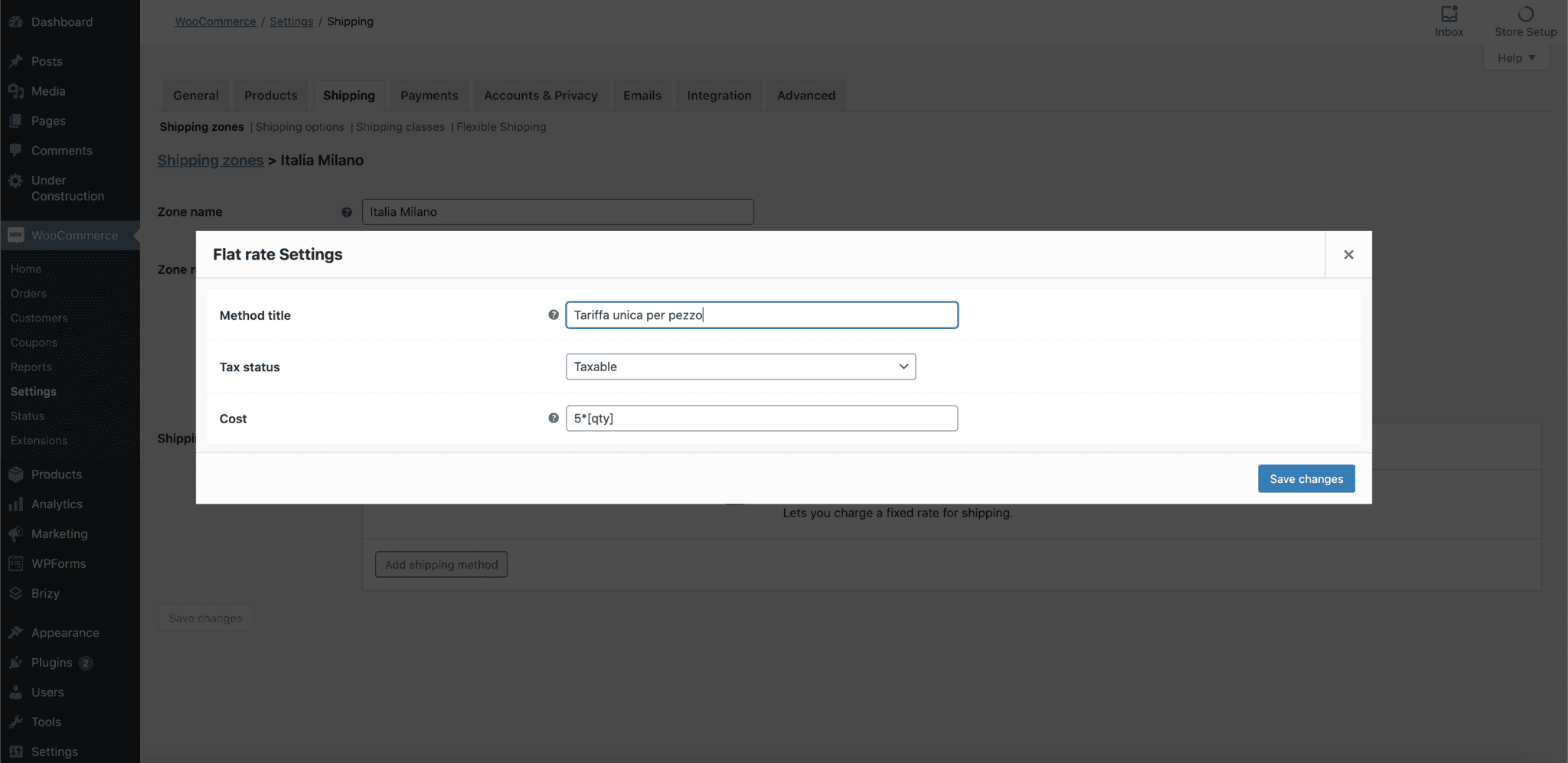
In questo modo i 5 euro del costi di spedizione verranno moltiplicati per il numero di prodotti presenti nel carrello.
Se hai la necessità di introdurre varietà di prezzi a seconda del prodotto puoi farlo impostando delle classi di spedizione dedicate. Lasciando vuoto il campo di costo generale puoi attribuire i costi di ciascun prodotto direttamente dalle classi di spedizione.
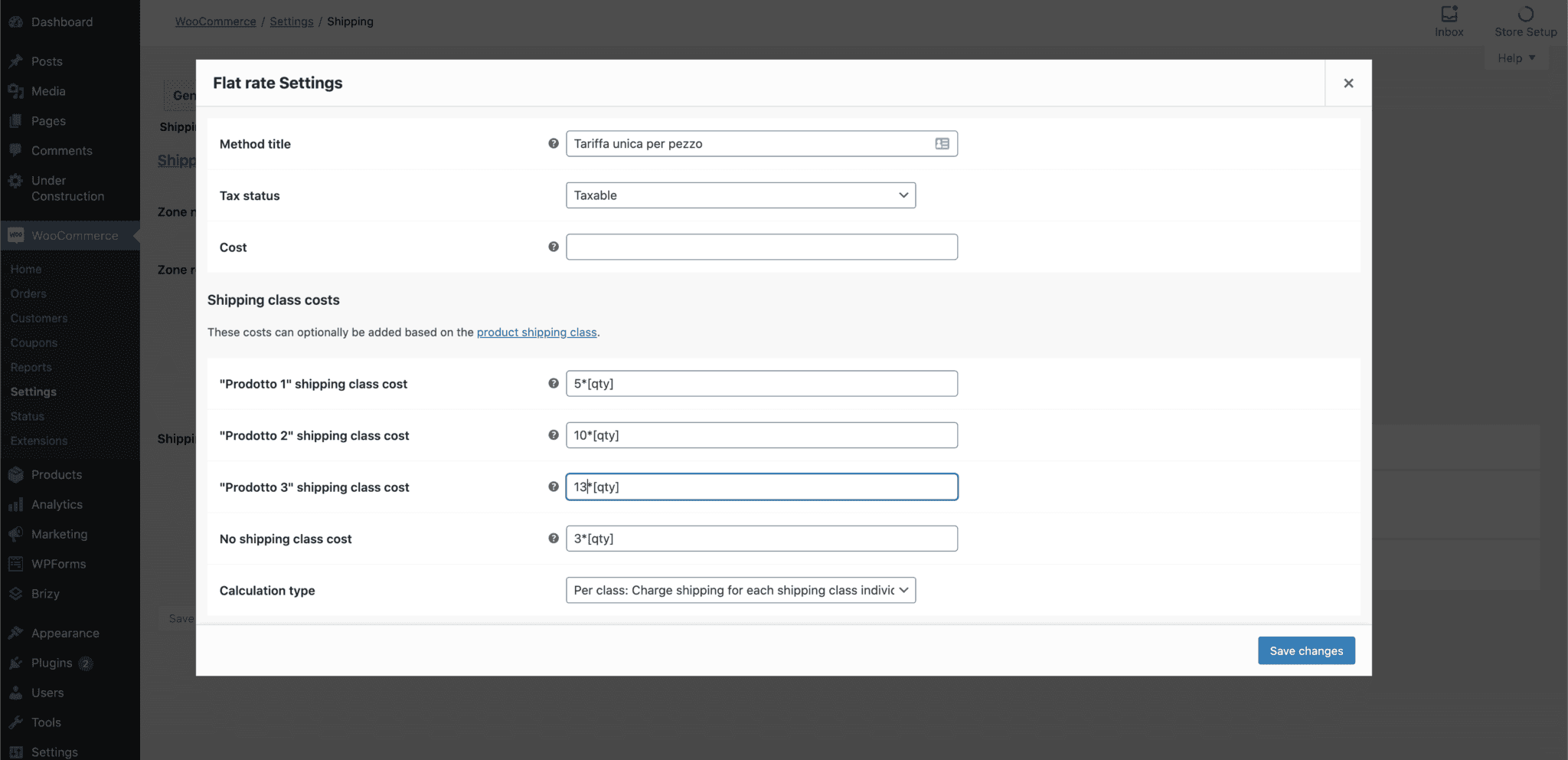
Questo è un sistema semplice che permette di gestire il problema in fretta e senza alcun costo aggiuntivo.
Connetti più corrieri con il plugin di Sendcloud
Ora che sai tutto su come impostare le spedizioni del tuo WooCommerce, devi scegliere a chi affidare realmente i tuoi prodotti per far si che giungano ai chi li ha acquistati.
Al giorno d'oggi, in un settore dove la competizione è molto alta e i clienti molto viziati, una strategie vincente per aumentare le conversioni può essere quella multicorriere.
Ampliando la tua offerta di consegna aumentarai le conversioni! E farlo con Sendcloud è semplicissimo.
Sendcloud è un plugin WooCommerce per le spedizioni che ti permette di ottimizzare l'intero processo di consegna con enormi benefici per te e i tuoi clienti.
Infatti, dai resi alle email di tracking brandizzate, Sendcloud ti offre diversi strumenti per risparmiare tempo, denaro ed energie nella gestione delle spedizioni. E ti permette di connettere pià di 80 corrieri nazionali ed internazionali al tuo ecommerce.
Crea il tuo account Sendcloud gratuito adesso.
Oppure richiedi una demo, senza alcun costo e della durata di appena 15 minuti, con uno dei nostri esperti.


Autore e ricercatore
Iris Dings è stata Head of Content di Sendcloud, con un focus su e-commerce, logistica e content marketing per i rivenditori online.

Esperto in materia
Dirk Bothof è Product Lead di Sendcloud, con esperienza in logistica e-commerce, integrazioni di piattaforme e tecnologie di spedizione. Condivide approfondimenti sull'innovazione di prodotto e su soluzioni scalabili per i rivenditori online.
Quanto tempo puoi risparmiare sulle spedizioni?

Condividi
Consigliati per te
Spedizioni
Guida spedizioni Shopify: configurazione e costi
Learn how Shopify shipping works, how to set it up, and how to optimize costs, delivery options, and performance as your store grows.

Spedizioni
Stampanti di etichette: guida per ecommerce
Scegli la stampante ideale per le etichette di spedizione. Confronta modelli A4 e A6, termici e laser, e ottimizza il tuo flusso di lavoro

E-commerce
Le migliori app Shopify divise per categoria
Discover the best Shopify apps by category and learn how to build a scalable app stack without adding complexity.